

Creando una campaña para Mis conexiones
La campaña de Mis conexiones envía mensajes directos a tus contactos de 1.er grado — quienes ya están conectados contigo en LinkedIn. Como la invitación ya fue aceptada, no hay barrera de conexión — es el tipo ideal para trabajar, reactivar y extraer valor de la base que ya construiste.
Antes de empezar
- Ten una cuenta de LinkedIn conectada a la plataforma — mira Conectando Canales;
- Ten un agente de IA del tipo remarketing configurado — es el único tipo de agente disponible para este tipo de campaña (mira el tutorial de agentes de IA, próximamente).
Paso 1 — Selecciona la lista de contactos
En el área de LinkedIn, haz clic en Nueva campaña y, en Origen de los contactos, elige Mis conexiones. Se abre el Paso 1 de 2, llamado Seleccione la lista de contactos — el agente envía un mensaje directo a estos contactos, sin invitación.
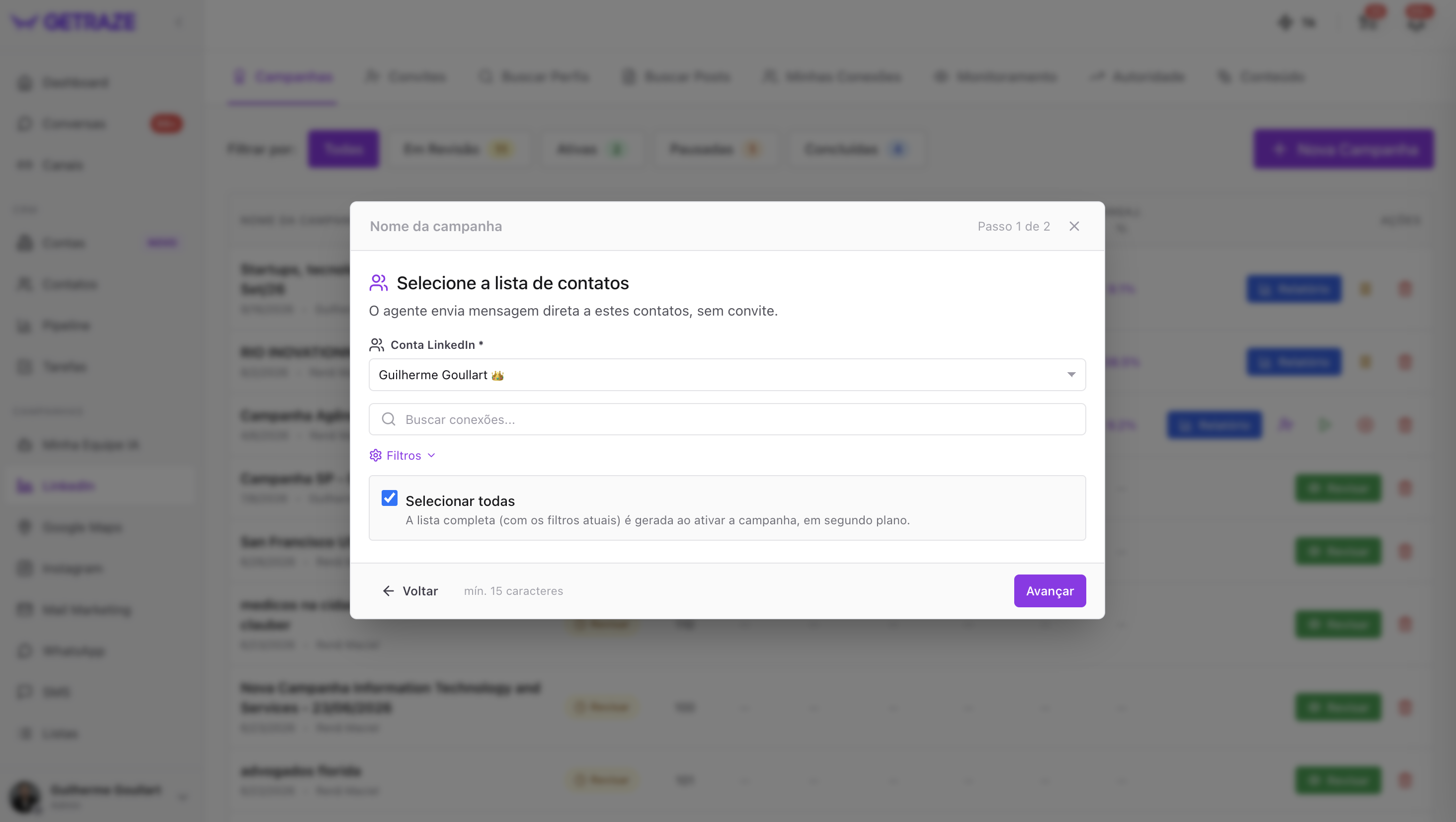
- Nombre de la campaña — en la parte superior de la ventana.
- Cuenta LinkedIn — elige desde qué cuenta saldrán los mensajes.
- Afina quién entra en la campaña:
- Usa la búsqueda de conexiones para encontrar personas específicas;
- Abre Filtros para recortar tu base.
- Deja Seleccionar todas marcado para incluir a todos los que encajen en los filtros actuales.
- Haz clic en Siguiente.
💡 Con Seleccionar todas marcado, la lista completa no se arma ahora: se genera al activar la campaña, en segundo plano, ya con los filtros que dejaste aplicados.
Paso 2 — Ponle nombre a la campaña
- Escribe el nombre de la campaña.
- La descripción es opcional.
- Haz clic en Siguiente.
Paso 3 — Selecciona el agente y crea
Selecciona el agente de IA que ejecutará la campaña.
⚠️ Importante: el agente seleccionado aquí debe ser del tipo remarketing. Los agentes del tipo prospección o atención no aparecen en las campañas de Mis conexiones.
Haz clic en Crear campaña. ¡Listo! ✅
Tu agente empezará a contactar a las personas que ya son tus conexiones y a interactuar con ellas de acuerdo con las orientaciones y el workflow que configuraste en él.
Cómo saber que funcionó
- La campaña aparece en la pantalla de Campañas con estado activo;
- En el Informe, el número de mensajes enviados y de respuestas empieza a crecer a medida que el agente trabaja.
Problemas comunes
Mi agente no aparece en la lista de selección
Solo los agentes del tipo remarketing quedan disponibles para las campañas de Mis conexiones. Si tu agente es de prospección o atención, crea (o duplica) un agente del tipo remarketing para usar en esta campaña.
Próximos pasos
- Sigue las conversaciones generadas en el Informe de la campaña;
- Conoce los otros tipos de campaña para generar leads nuevos además de tu base;
- Ajusta el workflow de tu agente de remarketing (tutorial próximamente) a medida que lleguen las respuestas.