

Pipelines del CRM
En GetRaze, los pipelines del CRM están estructurados de forma organizada y escalable, en dos niveles:
- Proyectos — funcionan como títulos que agrupan tus pipelines. Pueden representar canales de adquisición, nombres de empresas o cualquier organización que tenga sentido para tu negocio;
- Pipelines — los embudos de ventas en sí, con sus etapas, que viven dentro de cada proyecto.
Esta guía muestra cómo crear un proyecto, crear tu pipeline y configurarlo por completo.
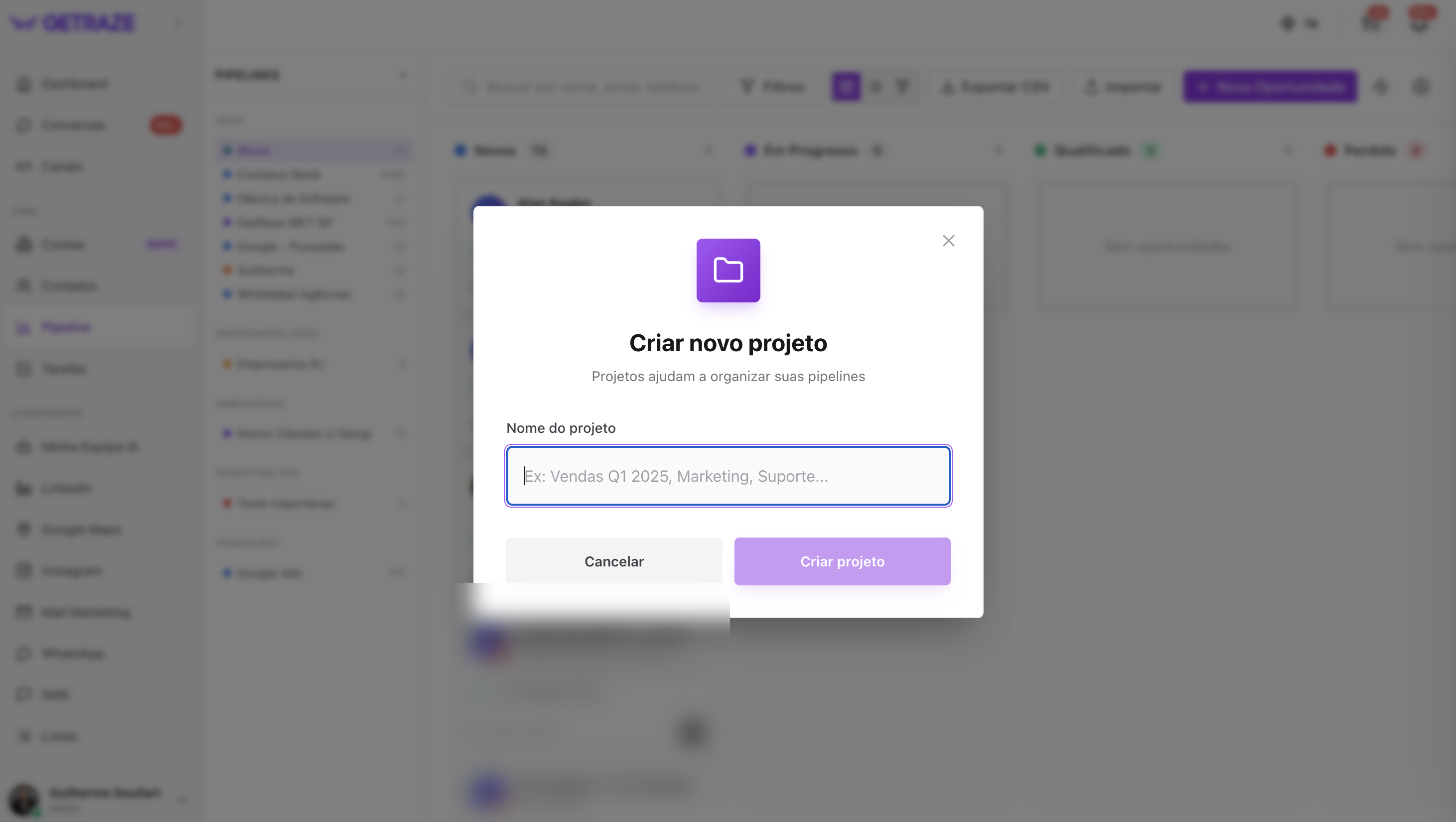
Creando un proyecto
- En el menú lateral, al lado de Pipelines, haz clic en el botón +.
- En la ventana que se abre, escribe un nombre para tu proyecto.
- Haz clic en Crear proyecto.
Listo — el proyecto aparecerá en el menú como un título, y es debajo de él donde quedarán tus pipelines. ✅
Creando un pipeline
- Al lado del nombre del proyecto, haz clic en el menú de tres puntos y luego en Nueva pipeline.
- Se abrirá la pantalla de configuración del pipeline.
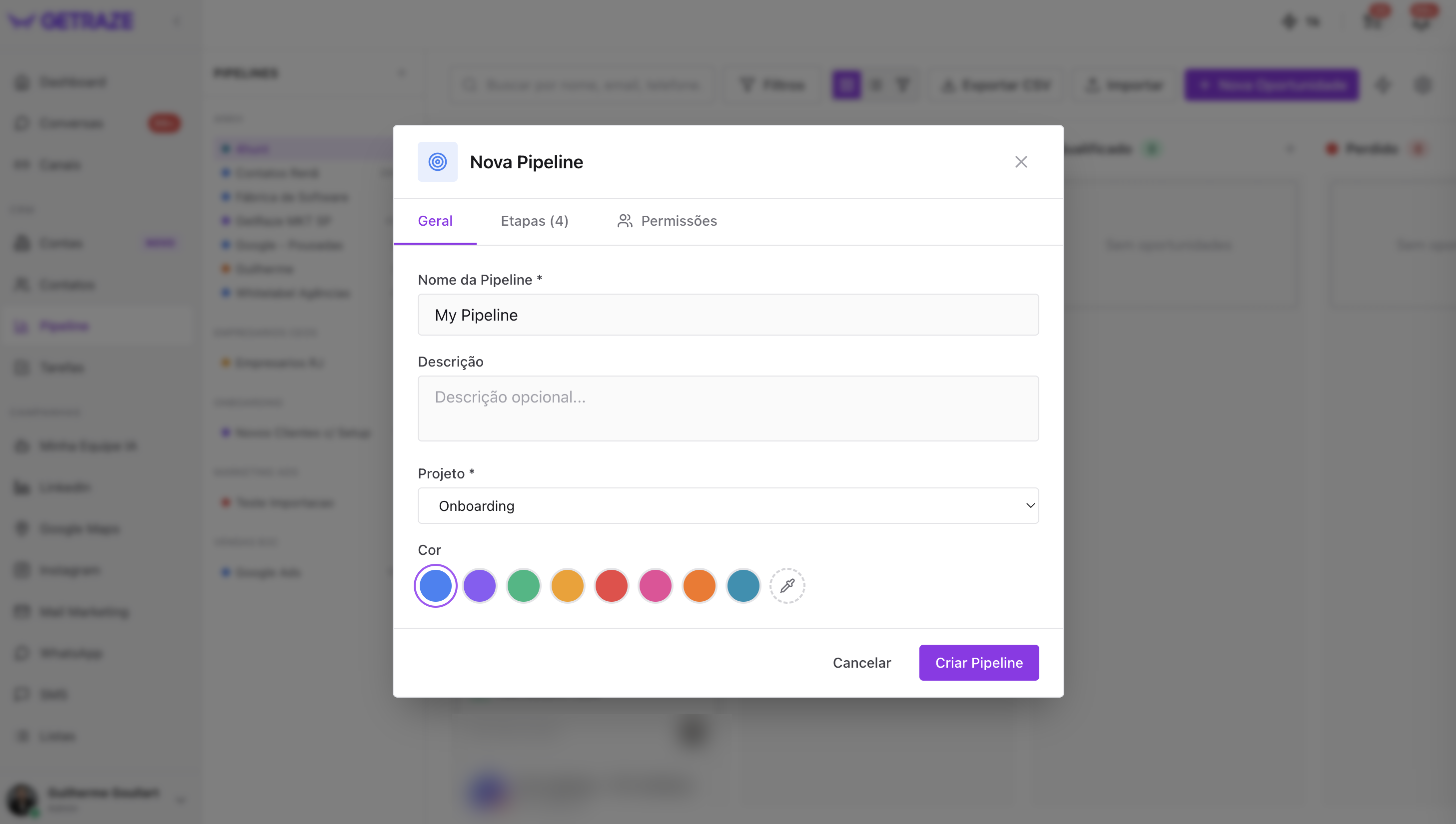
Pestaña General
- Nombre — escribe el nombre de tu pipeline;
- Descripción (opcional) — un contexto rápido sobre el embudo;
- Proyecto — elige de qué proyecto formará parte;
- Color — elige uno de los colores de la paleta, o usa el cuentagotas para definir un color personalizado. Es lo que identifica al pipeline en el menú.
Pestaña Etapas
Aquí defines qué etapas tendrá tu embudo de ventas.
Para acelerar, GetRaze ya ofrece plantillas listas:
- Ventas B2B estándar
- Prospección LinkedIn
- Ventas simples
- Consultoría y servicios
Al hacer clic en una plantilla, todas sus etapas se cargan — y puedes reordenarlas como prefieras.
⚠️ Importante: tu pipeline necesita tener al menos una etapa de Ganado y una etapa de Perdido.
Pestaña Permisos
Puedes marcar la opción de restringir el acceso, para que solo los usuarios seleccionados vean el pipeline.
💡 La selección de usuarios y sus niveles de permiso solo queda disponible después de crear el pipeline, en la pantalla de edición. Mira cómo hacerlo en la sección Editando el pipeline más abajo.
Finalizando
Haz clic en Crear pipeline. Aparecerá en el menú, debajo del nombre de tu proyecto, totalmente funcional y configurado como lo definiste. ✅
PRINT AQUI #1
Menú lateral con el pipeline recién creado listado debajo del nombre del proyecto.
Editando el pipeline
Para editar un pipeline ya creado, entra en él y haz clic en el ícono de engranaje ⚙️, a la derecha, que abre la Configuración del Pipeline. Ahí encuentras todas las opciones para configurar mejor tu pipeline.
Pestaña General (en la edición)
Además de los datos básicos (nombre, descripción, proyecto y color), aquí tienes acceso a configuraciones avanzadas:
Agente de entrada
Define un agente de IA que entrará en contacto de forma activa, por WhatsApp, con cualquier contacto que entre en este pipeline. Ideal para garantizar que ningún lead quede sin el primer contacto.
💡 Transferir a otro pipeline al ganar dejó de ser una opción de aquí y se convirtió en una automatización, en Automatizaciones: disparador Oportunidad ganada (acotado a este pipeline) y acción Mover a etapa, apuntando a la etapa del embudo de destino. Activa Reabrir en el destino para que la tarjeta llegue allí como negocio abierto.
Eliminar pipeline
Aquí también está la opción de eliminar permanentemente el pipeline.
⚠️ Atención: la eliminación es permanente y quita también todas las oportunidades asociadas al pipeline. Esta acción no se puede deshacer.
Pestaña Etapas (en la edición)
Gestiona las etapas de tu embudo libremente:
- Reordenar las etapas;
- Renombrar etapas existentes;
- Cambiar los colores;
- Agregar nuevas etapas;
- Eliminar etapas.
Pestaña Permisos (en la edición)
Esta pestaña tiene tres interruptores y, debajo de ellos, la lista de quién tiene acceso.
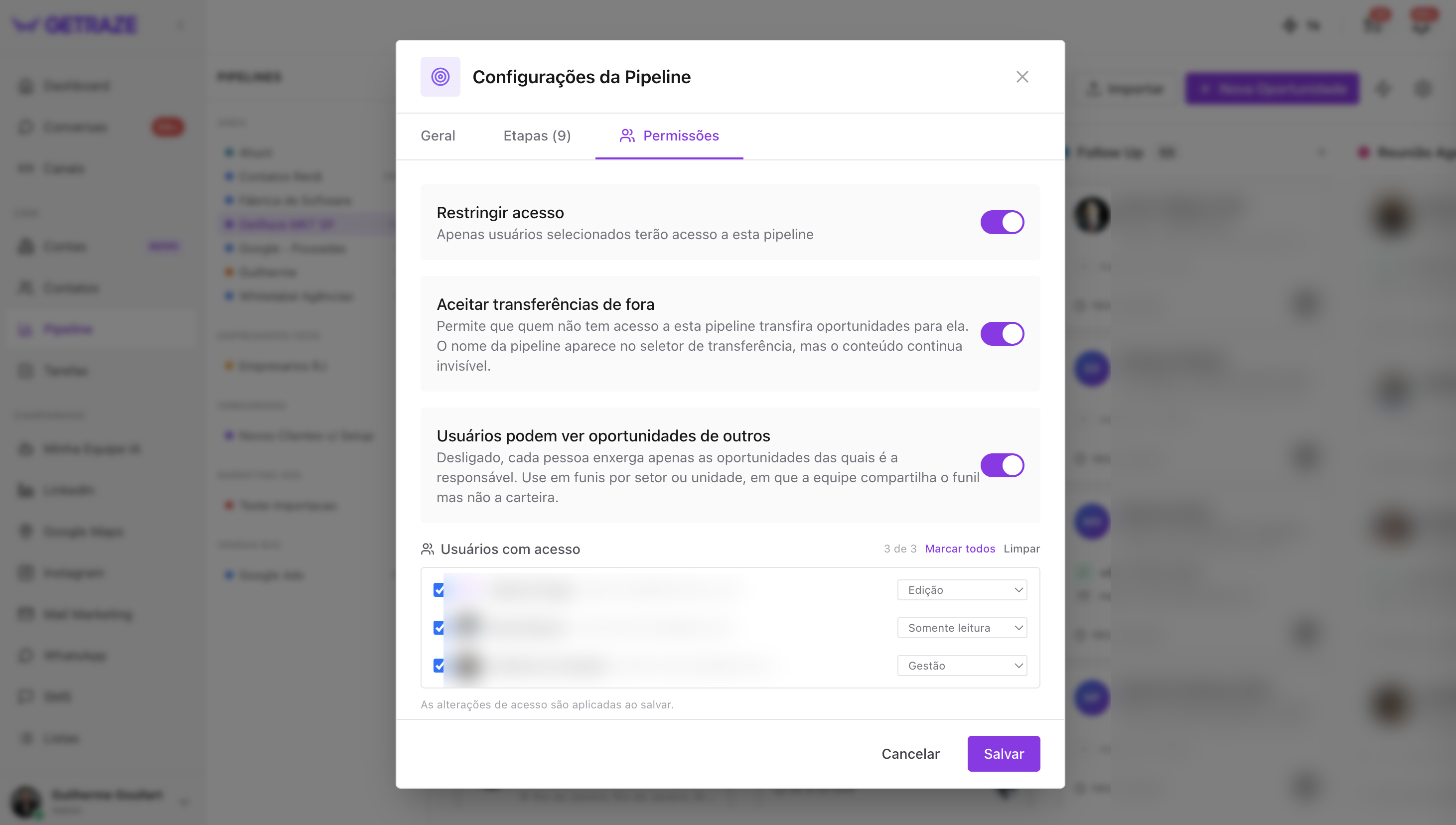
Restringir acceso
Actívalo para que solo los usuarios seleccionados tengan acceso a este pipeline. Mientras esté desactivado, todos en la cuenta siguen viendo todo, y los niveles de acceso no valen.
Aceptar transferencias externas
Permite que quien no tiene acceso a este pipeline transfiera oportunidades hacia él. En la práctica: el nombre del pipeline aparece en el selector de transferencia de esas personas, pero su contenido sigue invisible.
💡 Ejemplo de uso: un equipo de preventa puede transferir leads calificados al pipeline restringido del equipo de cierre, sin ver las negociaciones que ocurren dentro.
Los usuarios pueden ver oportunidades de otros
Desactivado, cada persona ve solo las oportunidades de las que es responsable — aun teniendo acceso al pipeline. Activado, todos los que entran en el pipeline ven todos sus negocios.
💡 Es el interruptor de los embudos por sector o unidad, donde el equipo comparte el embudo pero no la cartera: todos trabajan en el mismo pipeline, cada uno viendo solo sus propios negocios.
Usuarios con acceso
Debajo de los interruptores está la lista de todas las personas de la cuenta, con un contador de cuántas están marcadas y los atajos Marcar todos y Limpiar.
Para cada persona: marca la casilla para dar acceso y elige el nivel en el selector de la derecha.
| Nivel | Lo que permite |
|---|---|
| Solo lectura | Visualizar el pipeline y sus oportunidades, sin cambiar nada |
| Edición | Trabajar en las oportunidades del pipeline |
| Gestión | Control total, incluyendo la configuración del pipeline |
Quien crea un pipeline restringido queda como Propietario, identificado por un ícono de corona. Ese nivel no aparece en el selector y no puede ser quitado ni degradado por otra persona — ni siquiera por quien tiene Gestión. Además de todo lo que permite Gestión, el Propietario puede eliminar el pipeline.
⚠️ Los cambios de acceso solo se aplican al guardar. Cerrar la ventana antes de hacer clic en Guardar descarta lo que cambiaste.
Cómo saber que salió bien
- Tu pipeline aparece en el menú lateral, debajo del nombre del proyecto;
- Al abrirlo, las etapas configuradas se muestran como columnas del kanban, listas para recibir oportunidades.
Problemas comunes
La selección de usuarios no aparece en la pestaña Permisos
Durante la creación, solo queda disponible la opción de marcar la restricción de acceso. La selección de usuarios y sus niveles de permiso solo aparece después de crear el pipeline, en el menú de engranaje ⚙️ → pestaña Permisos.
No consigo guardar mis etapas
Verifica que tu embudo tenga al menos una etapa de Ganado y una etapa de Perdido — ambas son obligatorias.
Próximos pasos
Con tu pipeline configurado, ya puedes:
- Agregar tus primeras oportunidades;
- Configurar un agente de entrada para abordar automáticamente nuevos contactos;
- Conectar tus campañas de prospección para alimentar el embudo.