

Creando una campaña Buscar personas nuevas
La campaña Buscar personas nuevas es la forma más directa de generar leads nuevos en LinkedIn: defines tu perfil de cliente ideal, y GetRaze encuentra, recopila e invita a los perfiles automáticamente.
El flujo completo tiene cuatro momentos: definir el público → revisar y crear → comprobar la muestra → seguir la recopilación y activar.
Antes de empezar
- Ten una cuenta de LinkedIn conectada a la plataforma — mira Conectando Canales;
- Ten un agente de IA configurado para la atención de la campaña — o usa el atajo Empezar sin un agente, descrito en el Paso 2, que arma un agente simple en el momento;
- Si todavía no conoces los orígenes de contactos, mira Tipos de campaña en LinkedIn.
Paso 1 — Define tu perfil de cliente ideal
En el área de LinkedIn, haz clic en Nueva campaña y, en Origen de los contactos, elige Buscar personas nuevas. Se abre el Paso 1 de 2, llamado Público objetivo — describe el público y revisa los filtros generados antes de la recopilación.
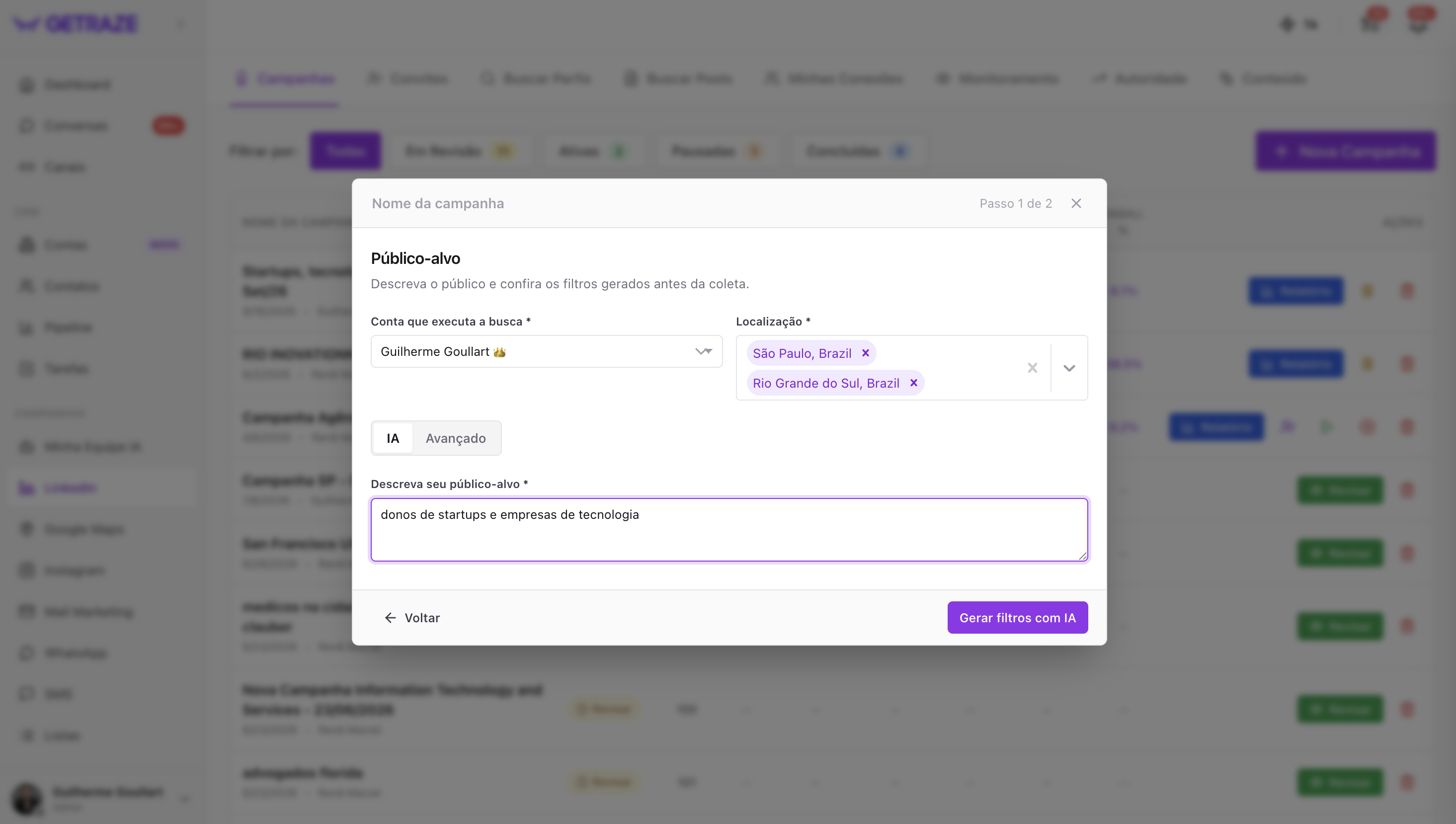
- Nombre de la campaña — en la parte superior de la ventana. Puedes ponerle nombre ahora o dejar el nombre que la plataforma arma a partir de los filtros.
- Cuenta que ejecuta la búsqueda — elige la cuenta de LinkedIn que hará la búsqueda.
- Ubicación — escribe el nombre de una ciudad, estado o país. Puedes añadir más de una ubicación: tu búsqueda puede abarcar varias ciudades, estados o países al mismo tiempo.
- Elige cómo definir el público, alternando entre IA y Avanzado.
IA
Describe tu público objetivo con tus palabras — por ejemplo, "dueños de startups y empresas de tecnología" — y haz clic en Generar filtros con IA. A partir de tu descripción, GetRaze automáticamente:
- Identifica los cargos de LinkedIn que coinciden con tu búsqueda;
- Define los sectores correspondientes;
- Sugiere las palabras clave de la búsqueda.
Los filtros generados aparecen en el paso siguiente, donde los revisas y quitas lo que no sirve.
Avanzado
Aquí no describes el cargo en texto libre. En su lugar, puedes:
- Incluir cargos específicos de LinkedIn;
- Definir sectores (opcional);
- O hacer una búsqueda por empresas.
Filtros Premium
⚠️ Disponibles solo para campañas que usan cuentas Sales Navigator o Recruiter.
Con ellos, puedes afinar todavía más, definiendo por ejemplo:
- Empresas anteriores en las que trabajó la persona;
- Instituciones educativas en las que estudió;
- Idioma del perfil.
Paso 2 — Revisar y crear
La pantalla Revisar y crear es donde compruebas toda la configuración antes de iniciar la recopilación. También es aquí donde aparece el resultado más importante del paso anterior: GetRaze separa tu búsqueda en públicos distintos — los nichos que identificó — y te deja ajustar cada uno.
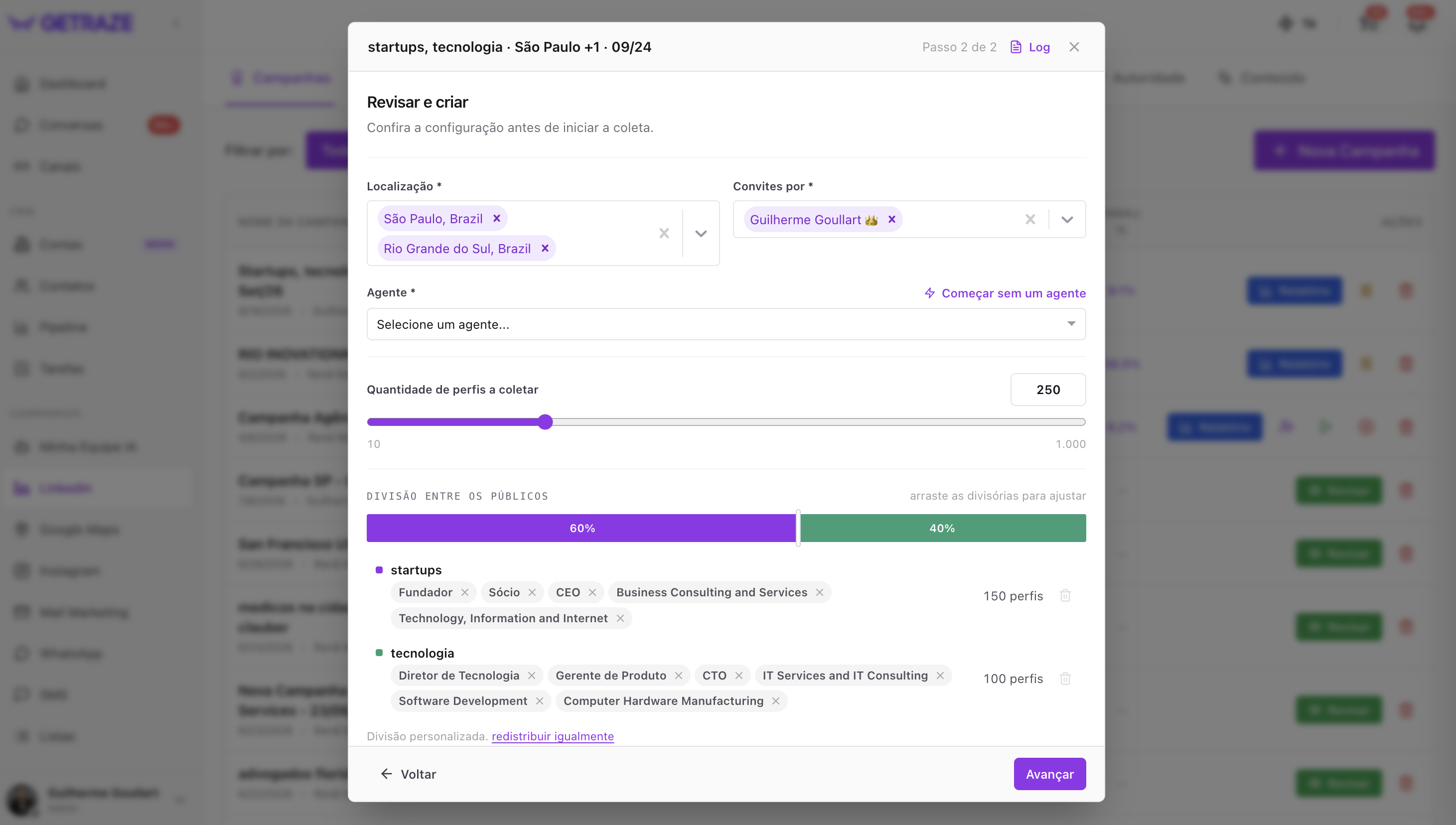
Arriba, confirma los datos de la campaña:
| Campo | Qué es |
|---|---|
| Ubicación | Las ciudades, estados o países de la búsqueda — puedes quitar o añadir aquí mismo |
| Invitaciones por | La cuenta (o cuentas) de LinkedIn que enviarán las invitaciones |
| Agente | El agente de IA responsable de la atención — o Empezar sin un agente |
| Cantidad de perfiles a recopilar | Arrastra el control: mínimo de 10 y máximo de 1.000 perfiles por vez |
💡 Al seleccionar más de una cuenta en Invitaciones por, las invitaciones se distribuyen por igual entre ellas. Y si una cuenta ya está activa en otra campaña, su límite diario se divide entre las campañas, para mantener el envío dentro del límite seguro.
División entre los públicos
Debajo, la barra División entre los públicos muestra cómo se repartirán los perfiles a recopilar entre los nichos encontrados — por ejemplo, 60% para un público y 40% para otro. Arrastra los divisores para cambiar la proporción, y la cantidad de perfiles de cada público se recalcula al instante.
Cada público lista los cargos y sectores que lo componen. Aquí es donde haces la limpieza fina:
- Haz clic en la × de un cargo o sector que no tiene sentido para ese público, y sale de la búsqueda;
- Usa la papelera a la derecha para quitar un público entero;
- División personalizada → repartir por igual devuelve la proporción a partes iguales.
Si algo está mal en la definición del público, haz clic en Volver y rehaz el Paso 1. Cuando estés satisfecho, haz clic en Siguiente para ver la vista previa de los perfiles.
Empezar sin un agente
Si todavía no tienes un agente de IA listo, haz clic en ⚡ Empezar sin un agente, al lado del campo Agente. GetRaze arma en el momento un embudo simple — invitación + agradecimiento + distribución — y la campaña corre sin IA.
💡 Esto crea un agente simple en IA Employees, que puedes evolucionar después. No es un camino sin retorno: es un punto de partida.
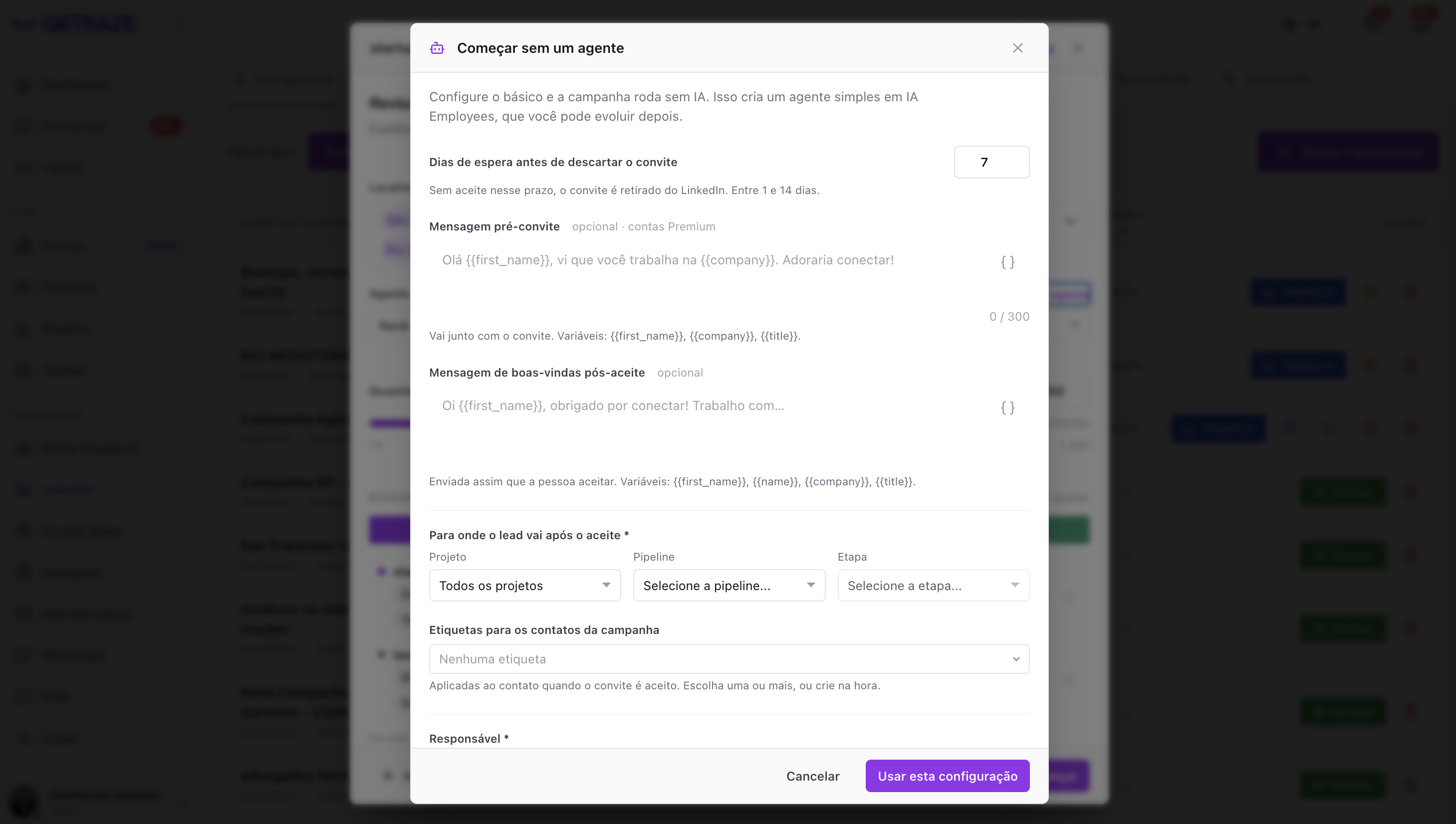
| Campo | Qué define |
|---|---|
| Días de espera antes de descartar la invitación | Sin aceptación en ese plazo, la invitación se retira de LinkedIn. Entre 1 y 14 días |
| Mensaje previo a la invitación (opcional, cuentas Premium) | Va junto con la invitación, en hasta 300 caracteres. Variables: {{first_name}}, {{company}}, {{title}} |
| Mensaje de bienvenida tras la aceptación (opcional) | Se envía en cuanto la persona acepta. Variables: {{first_name}}, {{name}}, {{company}}, {{title}} |
| A dónde va el lead tras la aceptación | Proyecto, Pipeline y Etapa de destino en el CRM |
| Etiquetas para los contactos de la campaña | Se aplican al contacto cuando se acepta la invitación — elige una o más, o créalas en el momento |
| Responsable | Sector (rotación) o Usuario específico. Quien recibe los leads también es el responsable de la conversación |
Haz clic en Usar esta configuración para volver a la pantalla de revisión con el agente ya completado.
Paso 3 — Comprueba la muestra de la búsqueda
Antes de crear la campaña, la Muestra de la búsqueda muestra a quién se prospectará con los filtros definidos.
💡 La muestra trae una página por público y no consume crédito. La recopilación real usa exactamente los mismos filtros — así que lo que ves aquí es representativo de lo que vendrá.
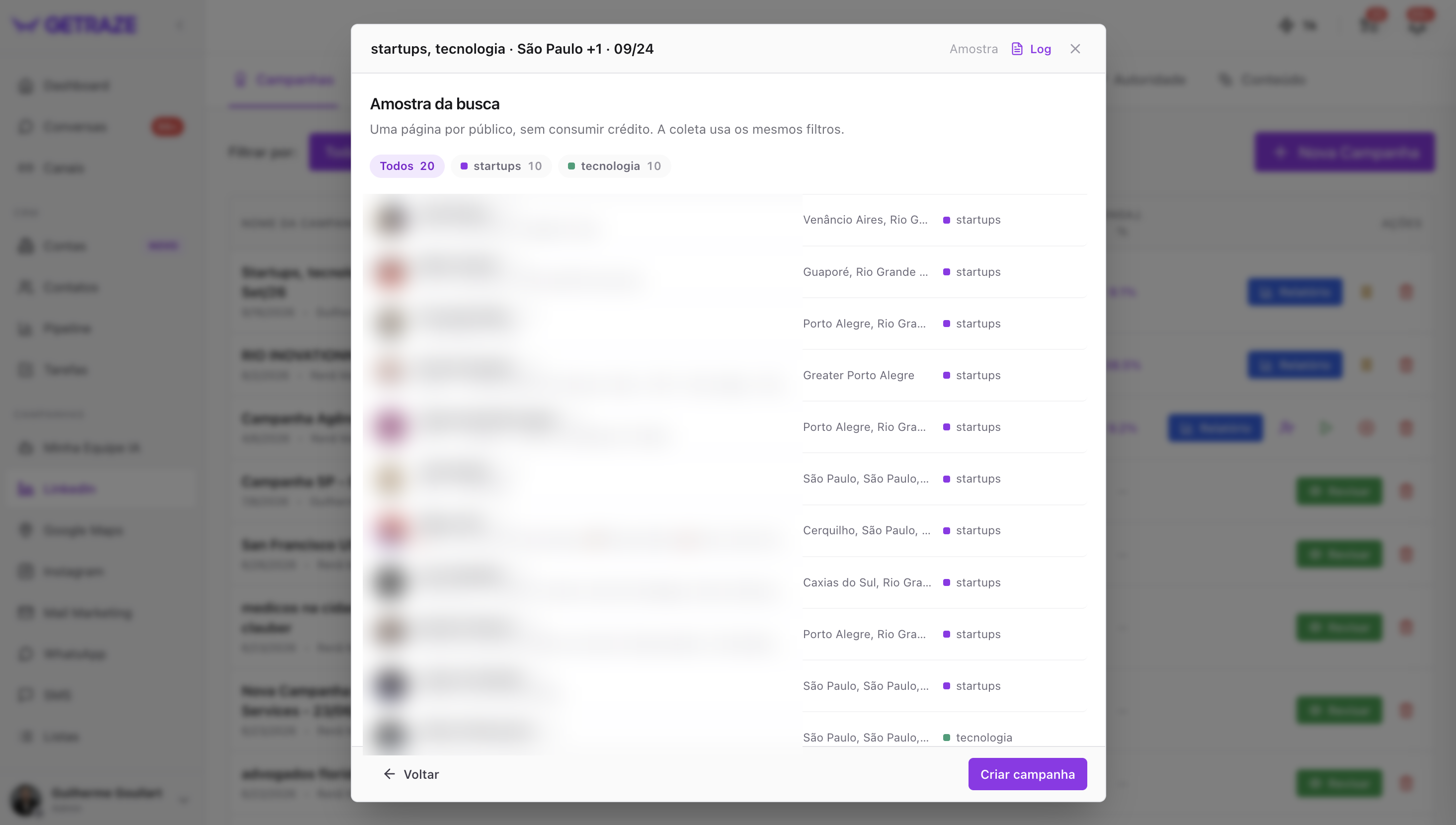
Usa las pestañas de arriba para alternar entre Todos y cada público por separado, y revisa los perfiles: nombre, grado de conexión, cargo, ubicación y a qué público pertenece cada uno.
💡 Si la muestra está muy lejos de tu perfil de cliente ideal, haz clic en Volver y ajusta los filtros hasta que represente bien a quien quieres alcanzar. Este es el momento correcto — después de la recopilación, los filtros ya no se pueden cambiar.
Cuando estés satisfecho, haz clic en Crear campaña.
Paso 4 — Sigue la recopilación, revisa y activa
Al crear la campaña, la ventana se cierra y empieza el proceso de recopilación — verás el estado Recopilando en la pantalla de campañas.
Cuando GetRaze alcance el total de perfiles que configuraste, el botón Revisar aparecerá a la derecha. Haz clic en él.
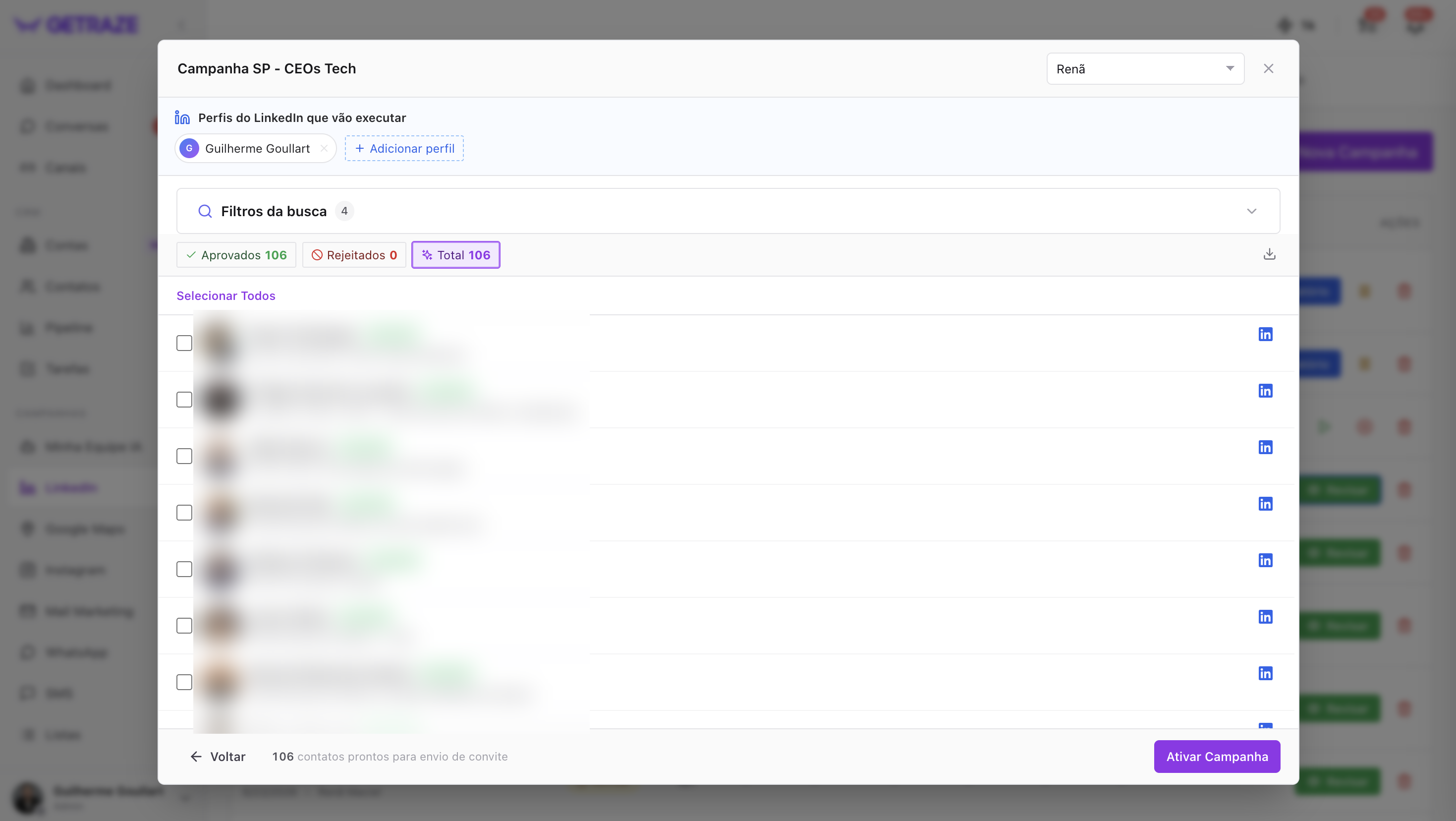
En la revisión, ves todos los perfiles de LinkedIn encontrados:
- Todos los perfiles ya vienen aprobados;
- Puedes rechazar los que no quieras — un perfil rechazado no recibe la invitación y no participa en la campaña;
- Todavía puedes añadir perfiles de LinkedIn o cambiar el agente de IA configurado.
⚠️ Atención: en esta etapa no es posible cambiar los filtros de búsqueda — palabras clave, cargos, sectores o ubicación. Si te equivocaste en alguno de estos parámetros, será necesario rehacer el proceso de Buscar personas nuevas.
Para terminar, haz clic en Activar Campaña. ¡Listo — tu campaña Buscar personas nuevas está en marcha! ✅
Cómo saber que funcionó
- En la pantalla de campañas, tu campaña aparece con el estado Activa;
- En el Informe de la campaña, las próximas invitaciones programadas empiezan a mostrarse con sus horarios de envío.
Problemas comunes
Me equivoqué en un filtro (cargo, palabra clave, sector o ubicación) y la campaña ya recopiló
Los filtros de búsqueda no se pueden cambiar después de la recopilación. Rechaza la revisión y rehaz el proceso de Buscar personas nuevas con los filtros correctos. Para evitarlo, usa la Muestra de la búsqueda (Paso 3) para validar el público antes de crear la campaña — no consume crédito.
Un público trajo cargos que no tienen sentido
En la pantalla Revisar y crear (Paso 2), haz clic en la × de cada cargo o sector que no sirve. Si el público entero está mal, usa la papelera para quitarlo y redistribuye la cantidad entre los que quedaron.
El volumen de invitaciones de la campaña es menor de lo que esperaba
Verifica si la cuenta de LinkedIn está activa en más de una campaña: cuando eso ocurre, el límite diario de envíos se divide por igual entre ellas.
Próximos pasos
- Sigue el desempeño en el Informe de la campaña;
- Configura tu agente de IA (próximamente) para calificar automáticamente a quien responda;
- Conoce los otros tipos de campaña para trabajar tu base y tus listas.