

Conectando Canales
GetRaze centraliza toda tu comunicación en un solo lugar. Para eso, el primer paso es conectar los canales que usas para hablar con tus leads y clientes — como LinkedIn, WhatsApp, Instagram, Facebook, Telegram y otros.
Esta guía muestra cómo acceder al área de canales y cómo conectar cada uno de ellos.
Antes de empezar
Ten a mano las credenciales del canal que vas a conectar:
- LinkedIn, Instagram, Facebook y Telegram — usuario y contraseña de la cuenta;
- WhatsApp QR Code — el celular con el número que será conectado;
- WhatsApp Cloud API — acceso a tu BM (Business Manager) en Meta;
- Twilio y Wati — las claves de API, disponibles en el panel de cada plataforma.
Accediendo al área de Canales Conectados
- En la parte inferior del menú lateral, haz clic en tu avatar (foto de perfil con tu nombre de usuario).
- Haz clic en Configuración.
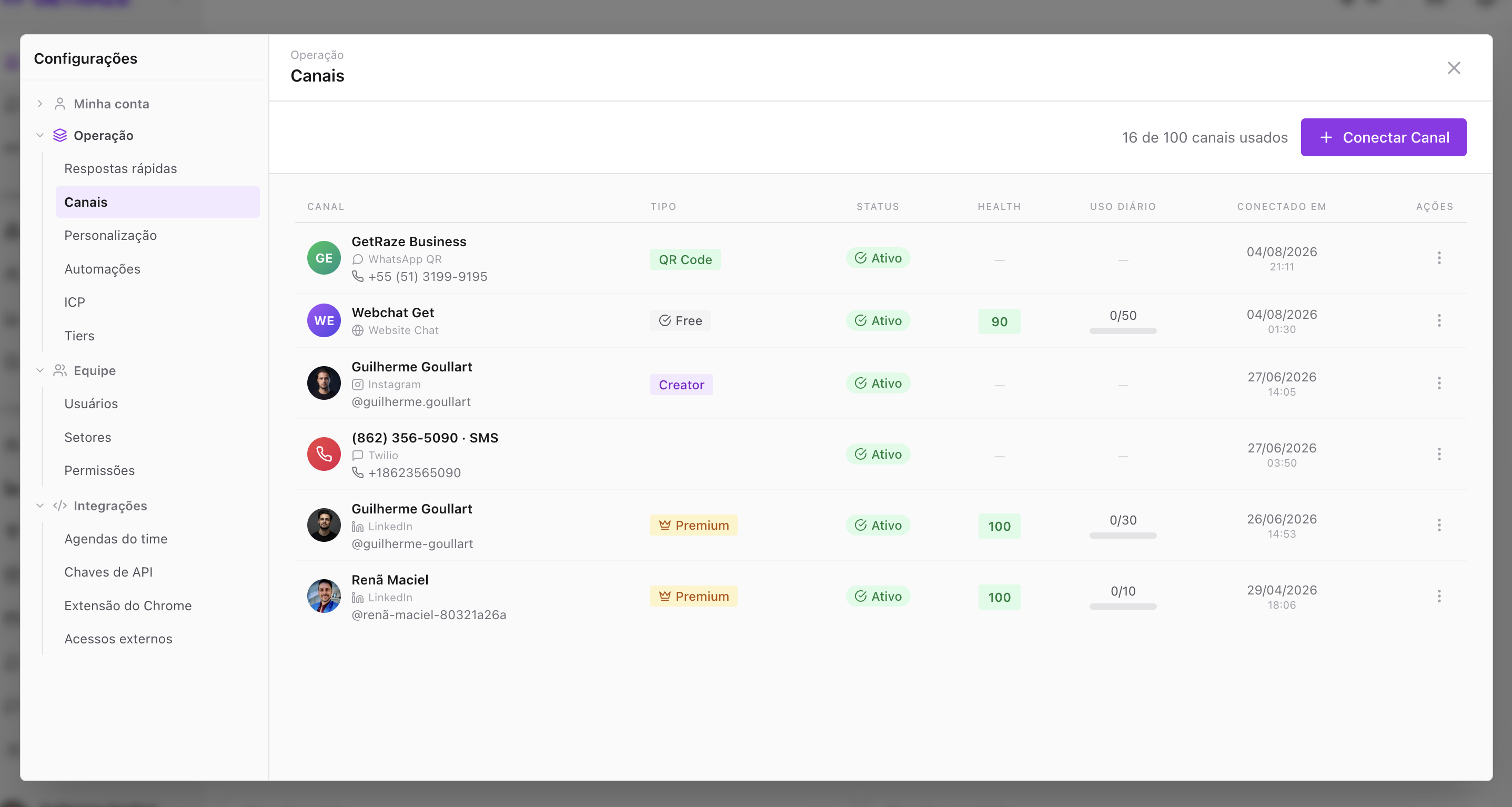
- En el menú de configuración, entra en Canales Conectados.
💡 Atajo: también puedes acceder directamente por el enlace app.getraze.co/?settings=channels.
En esta pantalla verás la lista de todos los canales ya conectados a tu cuenta, con información de estado, salud de la conexión y uso diario.
Conectando un nuevo canal
- En la esquina superior derecha de la pantalla de Canales Conectados, haz clic en + Conectar Canal.
- Se abrirá una ventana con todos los canales disponibles para conexión.
- Haz clic en el canal deseado y sigue las instrucciones de conexión.
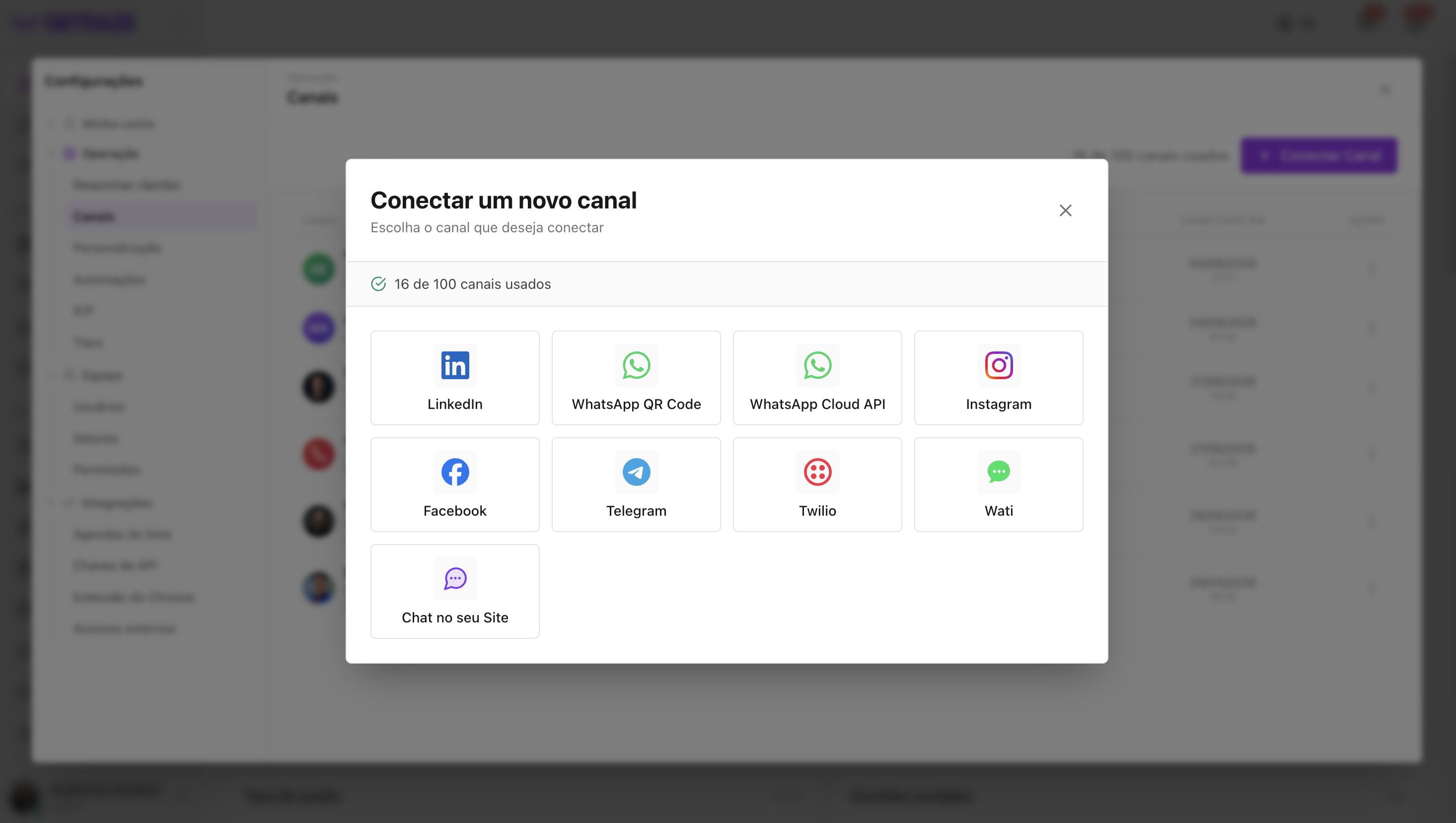
Cada canal tiene su propio método de conexión: algunos piden solo usuario y contraseña, mientras que otros usan API keys o configuraciones adicionales. Mira abajo el paso a paso de cada uno.
LinkedIn
- En la ventana de conexión, haz clic en el ícono de LinkedIn y luego en Conectar LinkedIn.
- Escribe el usuario y la contraseña de tu cuenta de LinkedIn.
- Si tu cuenta tiene verificación en dos pasos activada, LinkedIn enviará un código por SMS o por tu aplicación autenticadora. Introduce ese código en la plataforma.
- ¡Listo! Tu LinkedIn está conectado. ✅
WhatsApp
GetRaze ofrece dos formas de conectar WhatsApp:
| Opción | Cómo funciona | Ideal para |
|---|---|---|
| WhatsApp QR Code | Conecta tu número escaneando un QR Code, como en WhatsApp Web | Empezar rápido, usar tu número actual |
| WhatsApp Cloud API | Conexión por la API oficial de Meta | Envíos a escala y operaciones más robustas |
WhatsApp QR Code
- En la ventana de conexión, haz clic en WhatsApp QR Code.
- Escribe un nombre para tu instancia — es el nombre interno usado en la plataforma para que identifiques de qué número se trata.
- Haz clic en Continuar. La plataforma generará un QR Code.
- En el celular, abre WhatsApp y entra en Dispositivos vinculados → Vincular un dispositivo.
- Apunta la cámara del celular al QR Code en la pantalla.
- ¡Listo! Tu WhatsApp está conectado. ✅
WhatsApp Cloud API
La conexión por Cloud API usa la API oficial de Meta para WhatsApp. Haz clic en el ícono de WhatsApp Cloud API y elige una de las dos formas de configuración:
Opción 1 — Conexión asistida (recomendada)
La conexión se hace directamente en las pantallas de la propia Meta:
- Haz clic en Conexión asistida.
- Sigue el flujo de Meta haciendo clic en Siguiente, configurando dentro de tu BM (Business Manager).
- Al final del flujo, la conexión se hace automáticamente.
Opción 2 — Configuración manual
Indicada para quien ya tiene una app configurada en Meta:
- Entra en tu app en developers.facebook.com.
- Copia los tokens, la numeración y los demás parámetros de tu app.
- Introduce esos datos en GetRaze y concluye la conexión.
Instagram y Facebook
Las conexiones de Instagram y Facebook son las más simples:
- En la ventana de conexión, haz clic en el ícono de Instagram o de Facebook.
- Haz clic en Conectar Instagram (o Conectar Facebook).
- Se abrirá la pantalla de Meta. Escribe tu usuario y contraseña.
- ¡Listo! Tu Instagram o Facebook está conectado. ✅
Telegram
- En la ventana de conexión, haz clic en el ícono de Telegram y luego en Conectar Telegram.
- Escribe tu usuario y contraseña.
- ¡Listo! Tu conexión con Telegram está concluida. ✅
Twilio
La integración con Twilio permite enviar y recibir mensajes de WhatsApp y también SMS — incluyendo envíos masivos y campañas por SMS.
- En la ventana de conexión, haz clic en Conectar Twilio.
- Completa los parámetros de conexión:
| Campo | Dónde encontrarlo |
|---|---|
| Account SID | Panel de Twilio |
| API Key SID | Panel de Twilio |
| API Key Secret | Panel de Twilio |
| Nombre amigable (opcional) | Lo defines tú — sirve para identificar esta cuenta Twilio dentro de la plataforma |
- Haz clic en Conectar y listo. ✅
💡 Los tres primeros parámetros están disponibles dentro del panel de Twilio, en el área de API Keys de tu cuenta.
Wati
La integración con Wati permite conectar un número de WhatsApp que ya usas en Wati y aprovechar GetRaze por encima de él — sin necesidad de cancelar tu suscripción Wati.
Con esta conexión, puedes usar GetRaze como:
- Módulo de conversaciones — centraliza la atención en el inbox de GetRaze;
- CRM — organiza tus leads y negociaciones;
- Agentes de IA — pon los agentes de GetRaze a atender por tu número Wati.
Para conectar:
- En la ventana de conexión, haz clic en el ícono de Wati.
- Completa los parámetros de conexión:
| Campo | Dónde encontrarlo |
|---|---|
| API Endpoint | Panel de Wati, en Conectores → API |
| Access Token | Panel de Wati, en Conectores → API |
| Nombre amigable (opcional) | Lo defines tú — sirve para identificar esta conexión Wati dentro de GetRaze |
- Haz clic en Conectar y listo. ✅
Chat en tu sitio (Web Chat)
El Web Chat permite agregar un chat de GetRaze directamente en tu sitio — ese globo de conversación que suele quedar en la esquina inferior derecha de la página.
- En la ventana de conexión, haz clic en Chat en tu sitio.
- Define el nombre del canal.
- Configura el saludo automático — el primer mensaje que verá el visitante.
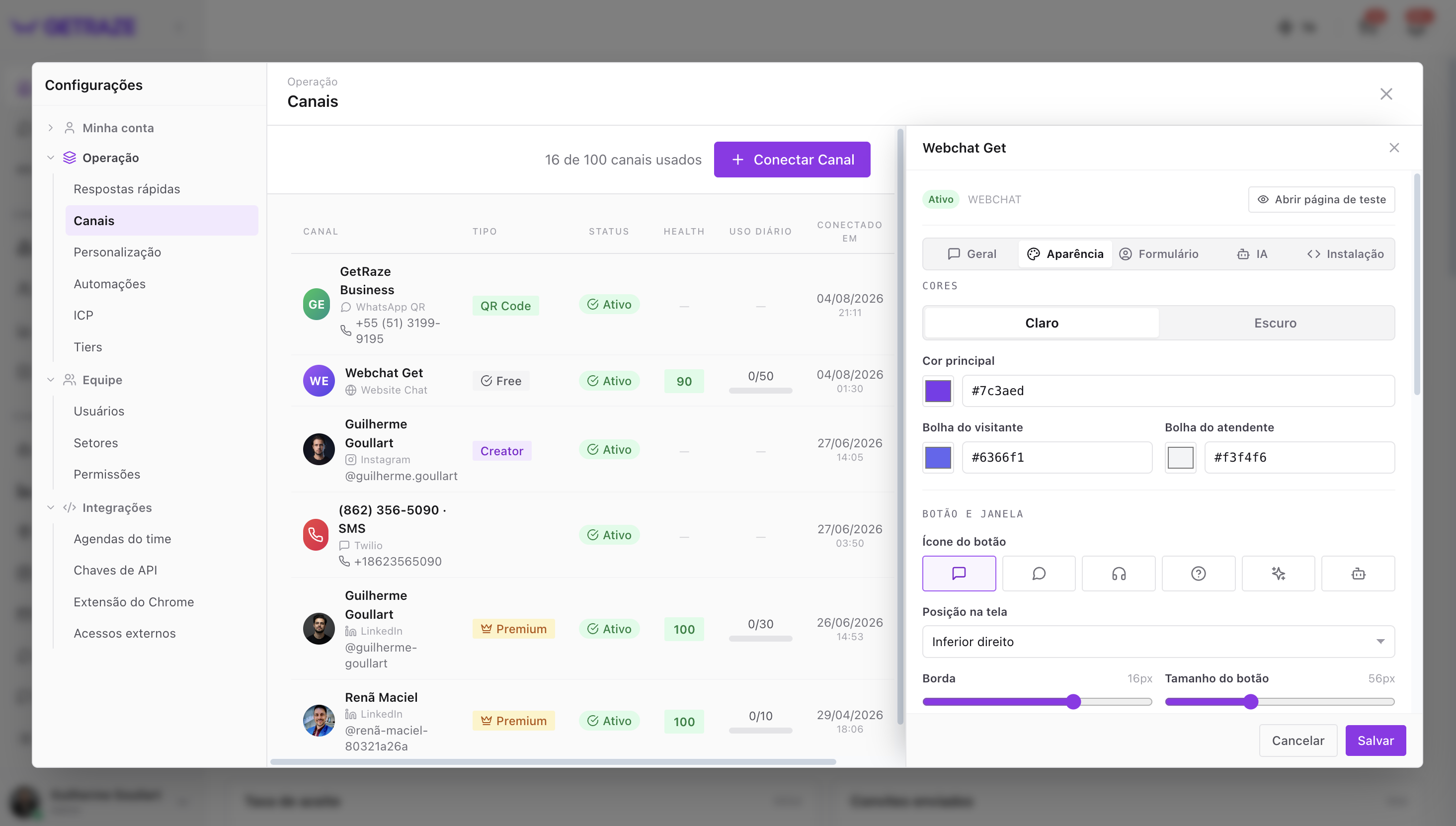
- Elige los colores del chat, para combinar con la identidad visual de tu sitio.
- Concluye las configuraciones e instala el chat en tu sitio.
💡 Cómo lo usan nuestros clientes: el Web Chat se usa mucho en sitios institucionales, páginas de captura, páginas de ventas y páginas de soporte — para atender visitantes en tiempo real y convertir más, con o sin agentes de IA respondiendo.
Cómo saber que salió bien
Vuelve a la pantalla de Canales Conectados: el canal recién conectado aparece en la lista con el estado Activo, junto con la fecha de conexión y la información de la cuenta.
Próximos pasos
Con tus canales conectados, ya puedes:
- Configurar tus agentes de IA para atender automáticamente;
- Gestionar todas las conversaciones en el inbox omnicanal;
- Crear tus primeras campañas de prospección.