

Conectando Canais
A GetRaze centraliza toda a sua comunicação em um só lugar. Para isso, o primeiro passo é conectar os canais que você usa para falar com seus leads e clientes — como LinkedIn, WhatsApp, Instagram, Facebook, Telegram e outros.
Este guia mostra como acessar a área de canais e como conectar cada um deles.
Antes de começar
Tenha em mãos as credenciais do canal que você vai conectar:
- LinkedIn, Instagram, Facebook e Telegram — login e senha da conta;
- WhatsApp QR Code — o celular com o número que será conectado;
- WhatsApp Cloud API — acesso à sua BM (Business Manager) na Meta;
- Twilio e Wati — as chaves de API, disponíveis no painel de cada plataforma.
Acessando a área de Canais Conectados
- No canto inferior do menu lateral, clique no seu avatar (foto de perfil com seu nome de usuário).
- Clique em Configurações.
- No menu de configurações, acesse Canais Conectados (Connected Channels).
💡 Atalho: você também pode acessar diretamente pelo link app.getraze.co/?settings=channels.
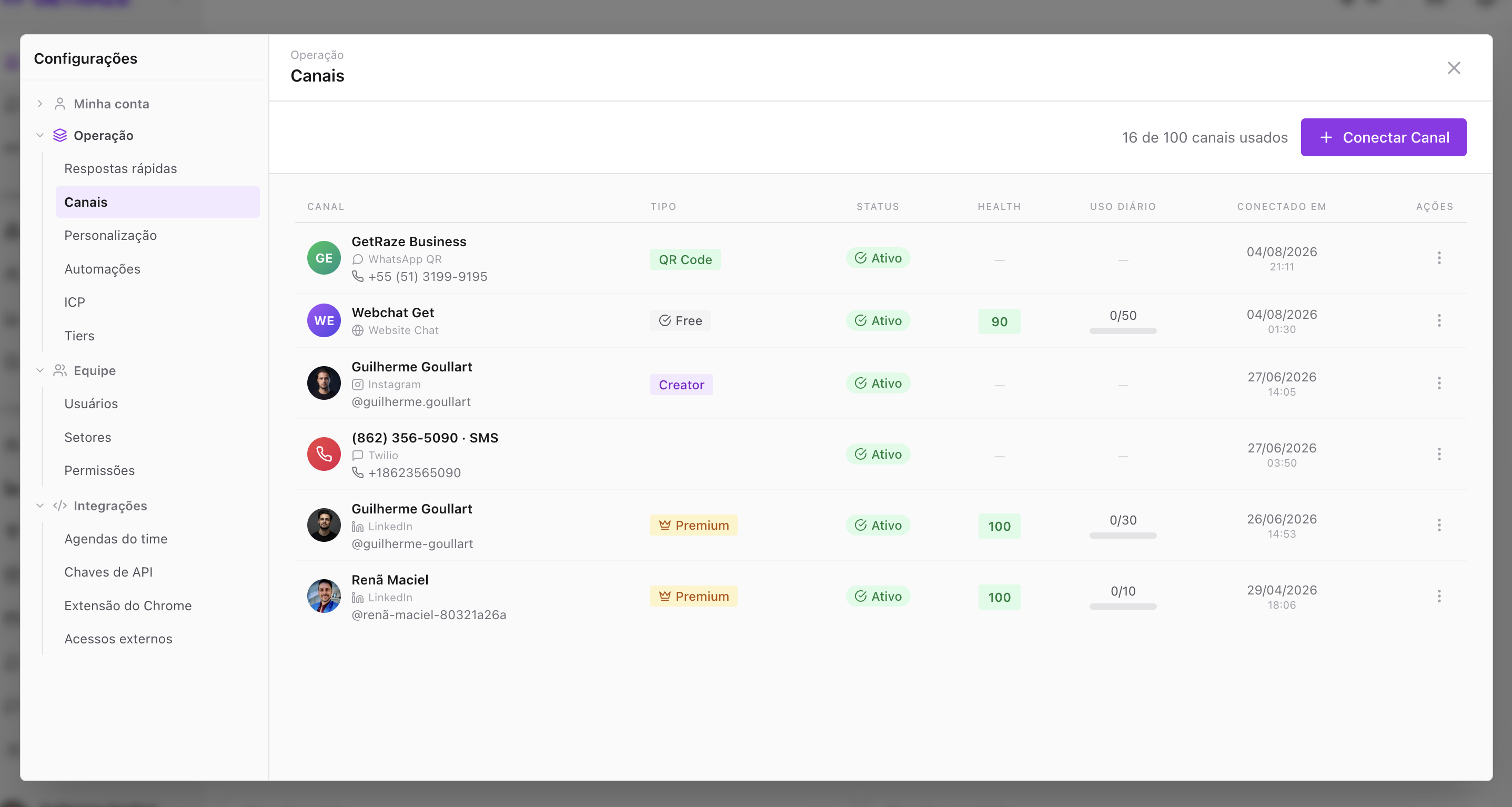
Nessa tela, você verá a lista de todos os canais já conectados à sua conta, com informações de status, saúde da conexão e uso diário.
Conectando um novo canal
- No canto superior direito da tela de Canais Conectados, clique em + Conectar Canal.
- Uma janela será aberta com todos os canais disponíveis para conexão.
- Clique no canal desejado e siga as instruções de conexão.
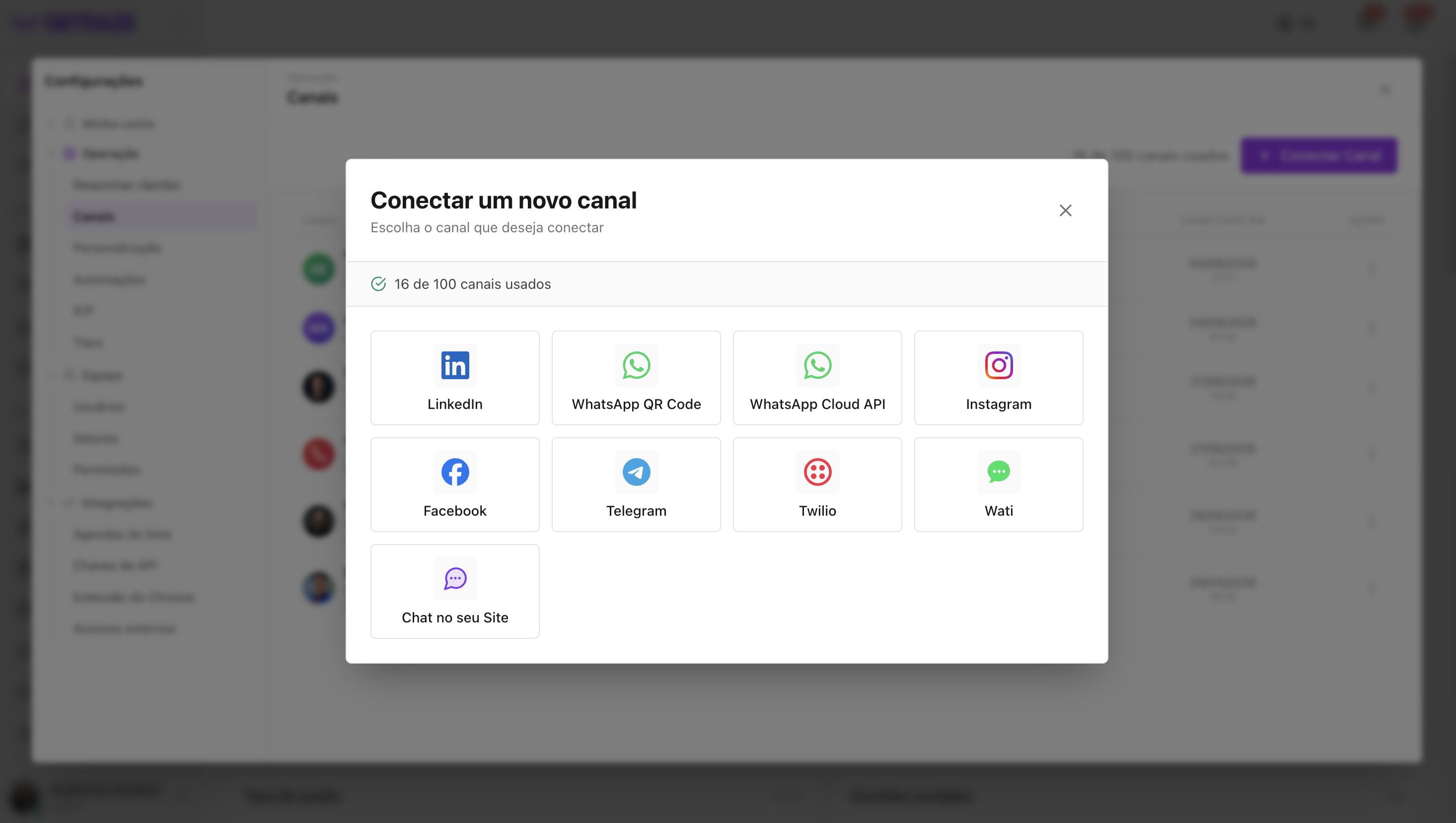
Cada canal tem seu próprio método de conexão: alguns pedem apenas login e senha, enquanto outros usam API keys ou configurações adicionais. Veja abaixo o passo a passo de cada um.
LinkedIn
- Na janela de conexão, clique no ícone do LinkedIn e depois em Conectar LinkedIn.
- Digite o login e a senha da sua conta do LinkedIn.
- Se a sua conta tiver verificação em duas etapas ativada, o LinkedIn enviará um código por SMS ou pelo seu aplicativo autenticador. Insira esse código na plataforma.
- Pronto! Seu LinkedIn está conectado. ✅
WhatsApp
A GetRaze oferece duas formas de conectar o WhatsApp:
| Opção | Como funciona | Indicado para |
|---|---|---|
| WhatsApp QR Code | Conecta seu número escaneando um QR Code, como no WhatsApp Web | Começar rápido, usar seu número atual |
| WhatsApp Cloud API | Conexão pela API oficial da Meta | Envios em escala e operações mais robustas |
WhatsApp QR Code
- Na janela de conexão, clique em WhatsApp QR Code.
- Digite um nome para a sua instância — esse é o nome interno usado na plataforma para você identificar de qual número se trata.
- Clique em Continuar. A plataforma vai gerar um QR Code.
- No celular, abra o WhatsApp e acesse Dispositivos conectados → Conectar dispositivo.
- Aponte a câmera do celular para o QR Code na tela.
- Pronto! Seu WhatsApp está conectado. ✅
WhatsApp Cloud API
A conexão via Cloud API usa a API oficial da Meta para WhatsApp. Clique no ícone de WhatsApp Cloud API e escolha uma das duas formas de configuração:
Opção 1 — Conexão assistida (recomendada)
A conexão é feita diretamente nas telas da própria Meta:
- Clique em Conexão assistida.
- Siga o fluxo da Meta clicando em Avançar, fazendo a configuração dentro da sua BM (Business Manager).
- Ao final do fluxo, a conexão é feita automaticamente.
Opção 2 — Configuração manual
Indicada para quem já tem um app configurado na Meta:
- Acesse seu app em developers.facebook.com.
- Copie os tokens, a numeração e os demais parâmetros do seu app.
- Insira esses dados na GetRaze e conclua a conexão.
Instagram e Facebook
As conexões de Instagram e Facebook são as mais simples:
- Na janela de conexão, clique no ícone do Instagram ou do Facebook.
- Clique em Conectar Instagram (ou Conectar Facebook).
- A tela da Meta será aberta. Digite seu login e senha.
- Pronto! Seu Instagram ou Facebook está conectado. ✅
Telegram
- Na janela de conexão, clique no ícone do Telegram e depois em Conectar Telegram.
- Digite o seu login e senha.
- Pronto! Sua conexão com o Telegram está concluída. ✅
Twilio
A integração com a Twilio permite enviar e receber mensagens de WhatsApp e também SMS — incluindo envios em massa e campanhas por SMS.
- Na janela de conexão, clique em Conectar Twilio.
- Preencha os parâmetros de conexão:
| Campo | Onde encontrar |
|---|---|
| Account SID | Painel da Twilio |
| API Key SID | Painel da Twilio |
| API Key Secret | Painel da Twilio |
| Nome amigável (opcional) | Você define — serve para identificar essa conta Twilio dentro da plataforma |
- Clique em Conectar e pronto. ✅
💡 Os três primeiros parâmetros estão disponíveis dentro do painel da Twilio, na área de API Keys da sua conta.
Wati
A integração com a Wati permite conectar um número de WhatsApp que você já usa na Wati e aproveitar a GetRaze por cima dele — sem precisar cancelar a sua assinatura Wati.
Com essa conexão, você pode usar a GetRaze como:
- Módulo de conversas — centralize o atendimento no inbox da GetRaze;
- CRM — organize seus leads e negociações;
- Agentes de IA — coloque os agentes da GetRaze para atender pelo seu número Wati.
Para conectar:
- Na janela de conexão, clique no ícone da Wati.
- Preencha os parâmetros de conexão:
| Campo | Onde encontrar |
|---|---|
| API Endpoint | Painel da Wati, em Conectores → API |
| Access Token | Painel da Wati, em Conectores → API |
| Nome amigável (opcional) | Você define — serve para identificar essa conexão Wati dentro da GetRaze |
- Clique em Conectar e pronto. ✅
Chat no seu site (Web Chat)
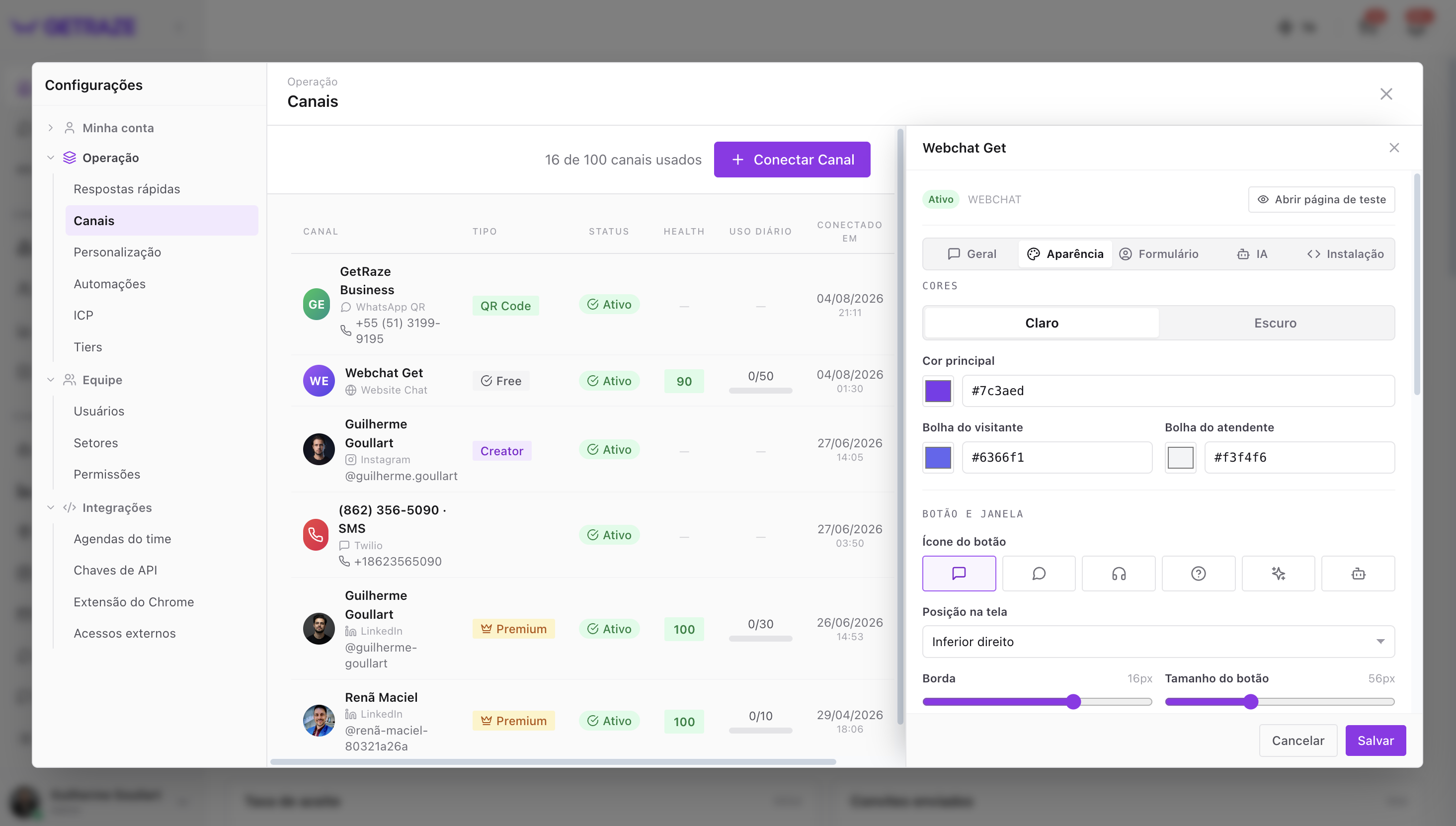
O Web Chat permite adicionar um chat da GetRaze diretamente no seu site — aquele balão de conversa que costuma ficar no canto inferior direito da página.
- Na janela de conexão, clique em Chat no seu site.
- Defina o nome do canal.
- Configure a saudação inicial — a primeira mensagem que o visitante verá.
- Escolha as cores do chat, para combinar com a identidade visual do seu site.
- Conclua as configurações e instale o chat no seu site.
💡 Como nossos clientes usam: o Web Chat é muito usado em sites institucionais, páginas de captura, páginas de vendas e páginas de suporte — para atender visitantes em tempo real e converter mais, com ou sem agentes de IA respondendo.
Como saber que deu certo
Volte à tela de Canais Conectados: o canal recém-conectado aparece na lista com o status Ativo, junto com a data de conexão e as informações da conta.
Próximos passos
Com seus canais conectados, você já pode:
- Configurar seus agentes de IA para atender automaticamente;
- Gerenciar todas as conversas no inbox omnichannel;
- Criar suas primeiras campanhas de prospecção.