

Criando uma Campanha contínua
A Campanha contínua (ou evergreen) funciona de forma diferente dos outros tipos: em vez de partir de uma busca ou de uma lista, ela fica sempre ativa, aguardando leads — e executa automaticamente sobre cada lead que chega.
Ela nunca é concluída. Os leads podem chegar de duas origens:
- Monitoramento — leads relacionados automaticamente a partir dos perfis que você monitora;
- Adição manual — leads relacionados por você, através de buscas individuais na plataforma ou da extensão do Chrome.
💡 Uso típico: a Campanha contínua costuma ser utilizada em conjunto com algum monitoramento automatizado (menu Monitoramento). Você monitora perfis estratégicos — por exemplo, numa estratégia de ABM — e todo lead identificado cai direto na campanha, sem ação manual.
Antes de começar
- Tenha uma conta do LinkedIn conectada — veja Conectando Canais;
- Tenha o agente de IA que atuará na campanha configurado — ou use o atalho Começar sem um agente, descrito abaixo;
- Para alimentar a campanha automaticamente, configure o seu Monitoramento.
Criando a campanha
Na área do LinkedIn, clique em Nova campanha e, em Origem dos contatos, escolha Campanha contínua. Abre a tela Revisar e criar.
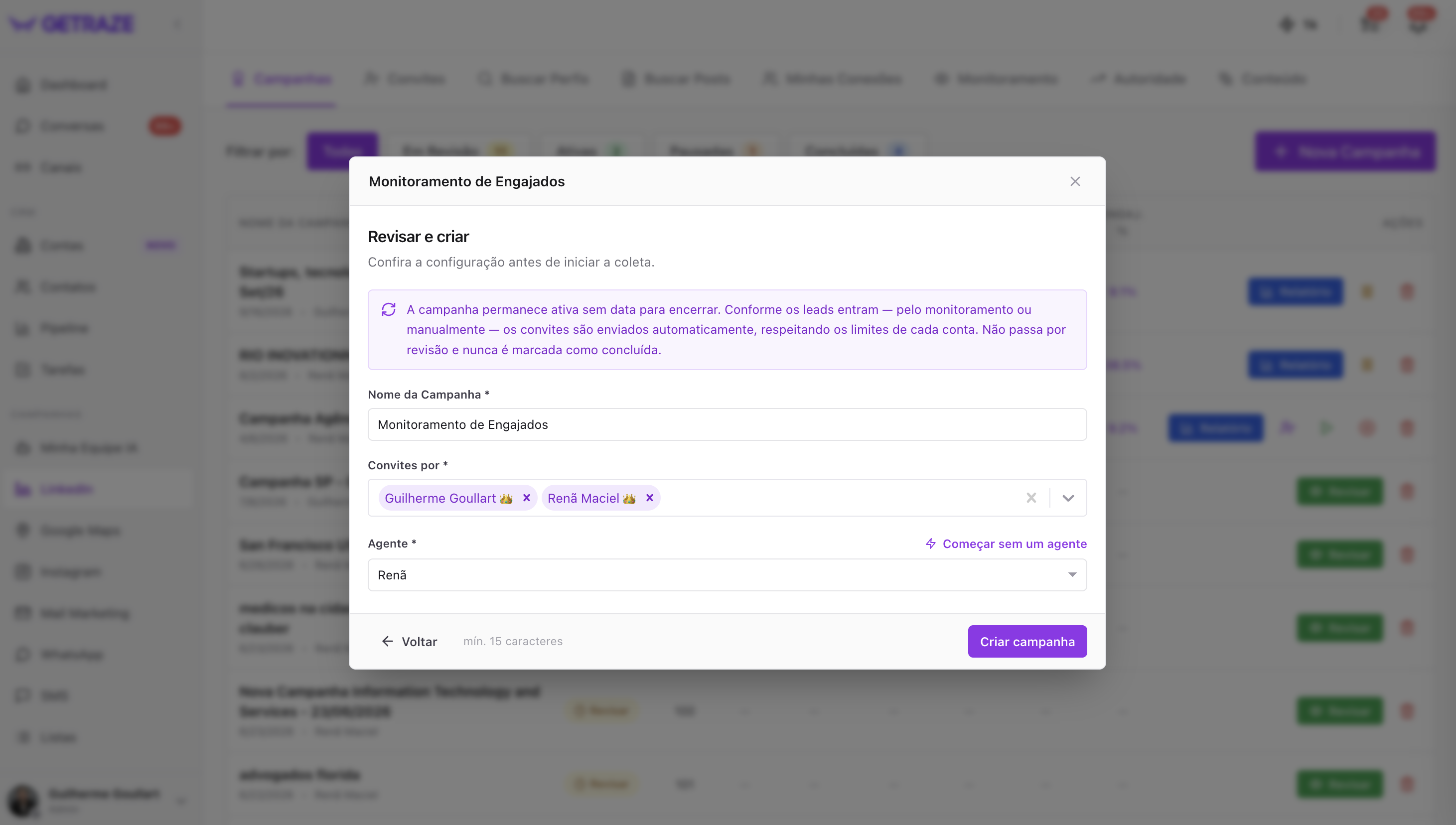
Antes dos campos, a própria tela resume como essa campanha se comporta:
🔄 A campanha permanece ativa sem data para encerrar. Conforme os leads entram — pelo monitoramento ou manualmente — os convites são enviados automaticamente, respeitando os limites de cada conta. Não passa por revisão e nunca é marcada como concluída.
Preencha:
- Nome da Campanha.
- Convites por — as contas do LinkedIn que vão participar. Você pode selecionar mais de uma.
- Agente — o agente de IA que irá atuar nessa campanha.
- Clique em Criar campanha. Pronto! ✅
💡 Ao selecionar mais de uma conta em Convites por, os convites são distribuídos igualmente entre elas, sempre respeitando o limite de cada uma.
Começar sem um agente
Se você ainda não tem um agente pronto, clique em ⚡ Começar sem um agente, ao lado do campo Agente. A GetRaze monta na hora um funil simples — convite + agradecimento + distribuição — e a campanha roda sem IA, criando um agente básico que você pode evoluir depois.
É a mesma janela usada na campanha Buscar pessoas novas: dias de espera antes de descartar o convite, mensagem pré-convite, mensagem de boas-vindas pós-aceite, destino do lead no CRM, etiquetas e responsável. Os campos estão detalhados em Começar sem um agente.
Como saber que deu certo
- A campanha aparece na lista de Campanhas com o nome que você definiu e o status Ativa contínua — e permanece assim, já que ela nunca é marcada como concluída;
- A partir daí, ela está preparada para receber leads vindos do monitoramento ou de buscas individuais — e executar automaticamente sobre cada um.
Problemas comuns
Criei a campanha, mas nada acontece
A Campanha contínua não busca leads sozinha — ela aguarda leads serem relacionados a ela. Verifique se você tem um Monitoramento ativo apontando para a campanha, ou relacione leads manualmente por buscas individuais ou pela extensão do Chrome.
Próximos passos
- Configure o Monitoramento para alimentar a campanha automaticamente;
- Instale a extensão do Chrome (tutorial em breve) para relacionar leads enquanto navega no LinkedIn;
- Acompanhe a execução no Relatório da campanha.