

Criando uma campanha de Lista importada
A campanha de Lista importada executa a sua prospecção sobre contatos carregados por planilha — uma lista de perfis do LinkedIn que você já tem mapeada e importou previamente na plataforma. É o tipo ideal para trabalhar listas próprias, listas de eventos ou bases vindas de outras ferramentas.
O grande diferencial desse tipo de campanha é o tratamento inteligente da lista: quem ainda não é sua conexão recebe o fluxo de prospecção, e quem já é conexão pode receber uma abordagem de remarketing — ou ser pulado, você escolhe.
Antes de começar
- Tenha uma conta do LinkedIn conectada — veja Conectando Canais;
- Tenha a sua lista já importada no sistema, através do menu Listas — veja o tutorial Importando listas (em breve);
- Tenha os agentes de IA que serão usados já configurados — veja o tutorial de agentes de IA (em breve).
Passo 1 — Selecione a lista
Na área do LinkedIn, clique em Nova campanha e, em Origem dos contatos, escolha Lista importada. Abre o Passo 1 de 2, chamado Selecione uma lista — usa uma lista de contatos importada; os perfis com LinkedIn recebem convite, e quem já é conexão é tratado à parte.
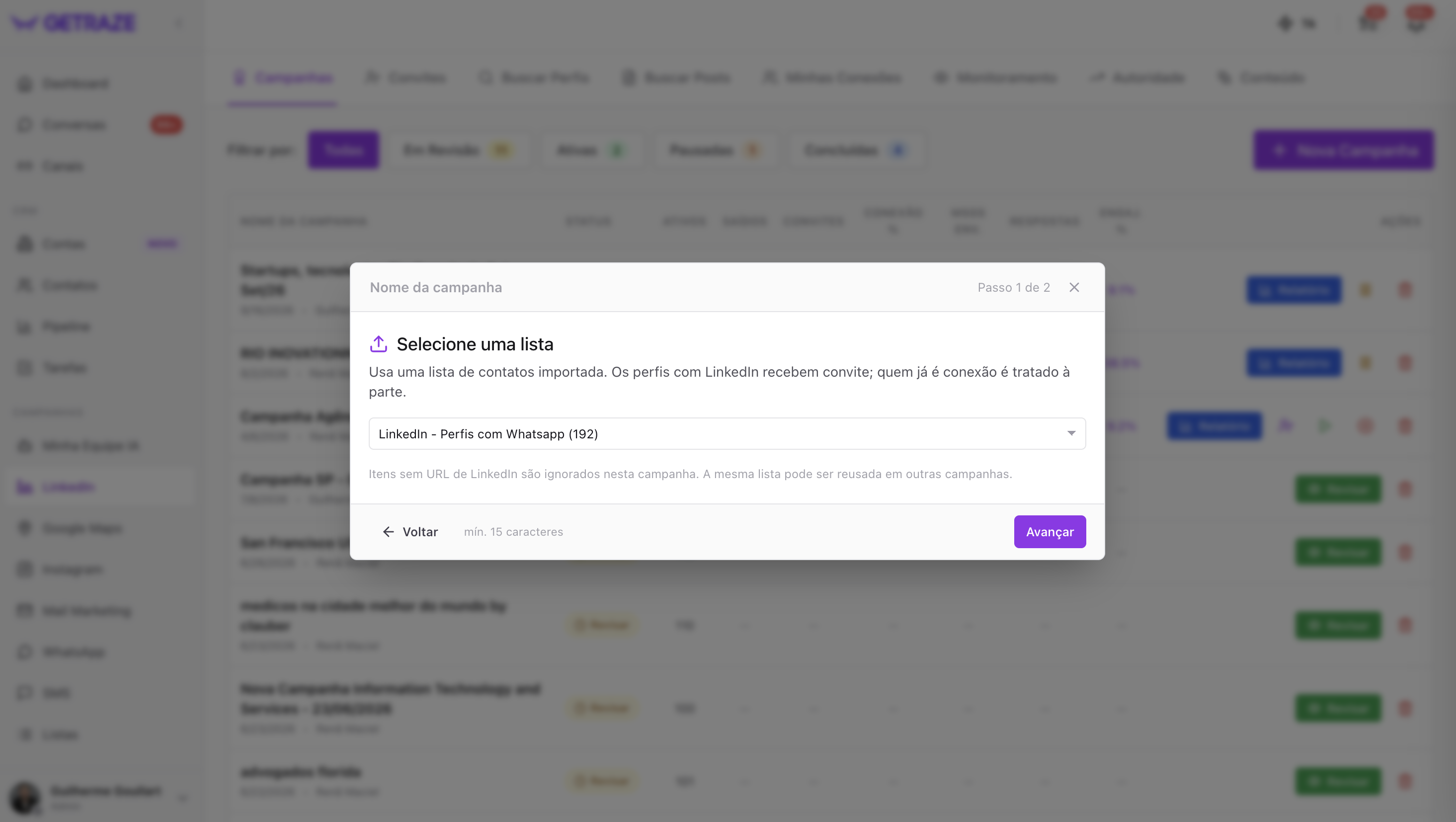
- Nome da campanha — no alto da janela.
- Escolha a lista no seletor. Ele mostra o nome de cada lista e quantos itens ela tem.
- Clique em Avançar.
⚠️ Itens sem URL de LinkedIn são ignorados nesta campanha. Se a sua lista tem contatos que só têm telefone ou e-mail, eles ficam de fora — o que explica a campanha atingir menos gente do que a lista aparenta.
💡 A mesma lista pode ser reusada em outras campanhas. Selecioná-la aqui não a consome nem a bloqueia.
Passo 2 — Nomeie a campanha
- Digite o nome da campanha.
- A descrição é opcional.
- Clique em Avançar.
Passo 3 — Contas do LinkedIn e agentes
Contas do LinkedIn
Selecione quais contas do LinkedIn vão participar desta ação. Você pode selecionar uma ou mais contas — os convites serão distribuídos igualmente entre elas.
Agentes
Aqui você define dois agentes, um para cada situação dos contatos da lista:
| Agente | Quem ele atinge |
|---|---|
| Agente principal | Todos os contatos selecionados da lista que ainda não são sua conexão no LinkedIn |
| Agente de remarketing (opcional) | Os membros da lista que já são suas conexões |
Sobre o agente de remarketing:
- Se você mantiver a opção Nenhum — pular quem já é conexão ativada, as pessoas que já são suas conexões não receberão nenhuma mensagem;
- Se quiser que elas também sejam abordadas, selecione um agente do tipo remarketing — e todos os membros da lista que já forem seus contatos serão atingidos por ele.
Passo 4 — Crie a campanha
Clique em Criar campanha. Pronto — sua campanha de Lista importada será iniciada! ✅
Como saber que deu certo
- A campanha aparece na tela de Campanhas com status ativo;
- No Relatório, os convites (para não-conexões) e as mensagens (para conexões, se você ativou o remarketing) começam a ser registrados.
Problemas comuns
Minha lista não aparece na seleção
A campanha de Lista importada só enxerga listas já importadas na plataforma. Importe a sua primeiro através do menu Listas e depois crie a campanha.
A campanha pegou menos contatos do que a minha lista tem
A campanha usa apenas os itens que têm URL de LinkedIn — os demais são ignorados. Confira quantos contatos da sua lista têm o perfil do LinkedIn preenchido.
Quem já era minha conexão não recebeu nada
Verifique se a opção Nenhum — pular quem já é conexão ficou ativada na criação. Nesse modo, conexões existentes são puladas de propósito. Para abordá-las, selecione um agente do tipo remarketing na campanha.
Próximos passos
- Acompanhe os resultados no Relatório da campanha;
- Aprenda a importar listas (tutorial em breve) para alimentar novas campanhas;
- Conheça a Campanha contínua para fluxos que recebem leads sob demanda.