

Criando uma campanha Buscar pessoas novas
A campanha Buscar pessoas novas é a forma mais direta de gerar leads novos no LinkedIn: você define o seu perfil ideal de cliente, e a GetRaze encontra, coleta e convida os perfis automaticamente.
O fluxo completo tem quatro momentos: definir o público → revisar e criar → conferir a amostra → acompanhar a coleta e ativar.
Antes de começar
- Tenha uma conta do LinkedIn conectada à plataforma — veja Conectando Canais;
- Tenha um agente de IA configurado para o atendimento da campanha — ou use o atalho Começar sem um agente, descrito no Passo 2, que monta um agente simples na hora;
- Se ainda não conhece as origens de contatos, veja Tipos de campanha no LinkedIn.
Passo 1 — Defina o seu perfil ideal de cliente
Na área do LinkedIn, clique em Nova campanha e, em Origem dos contatos, escolha Buscar pessoas novas. Abre o Passo 1 de 2, chamado Público-alvo — descreva o público e confira os filtros gerados antes da coleta.
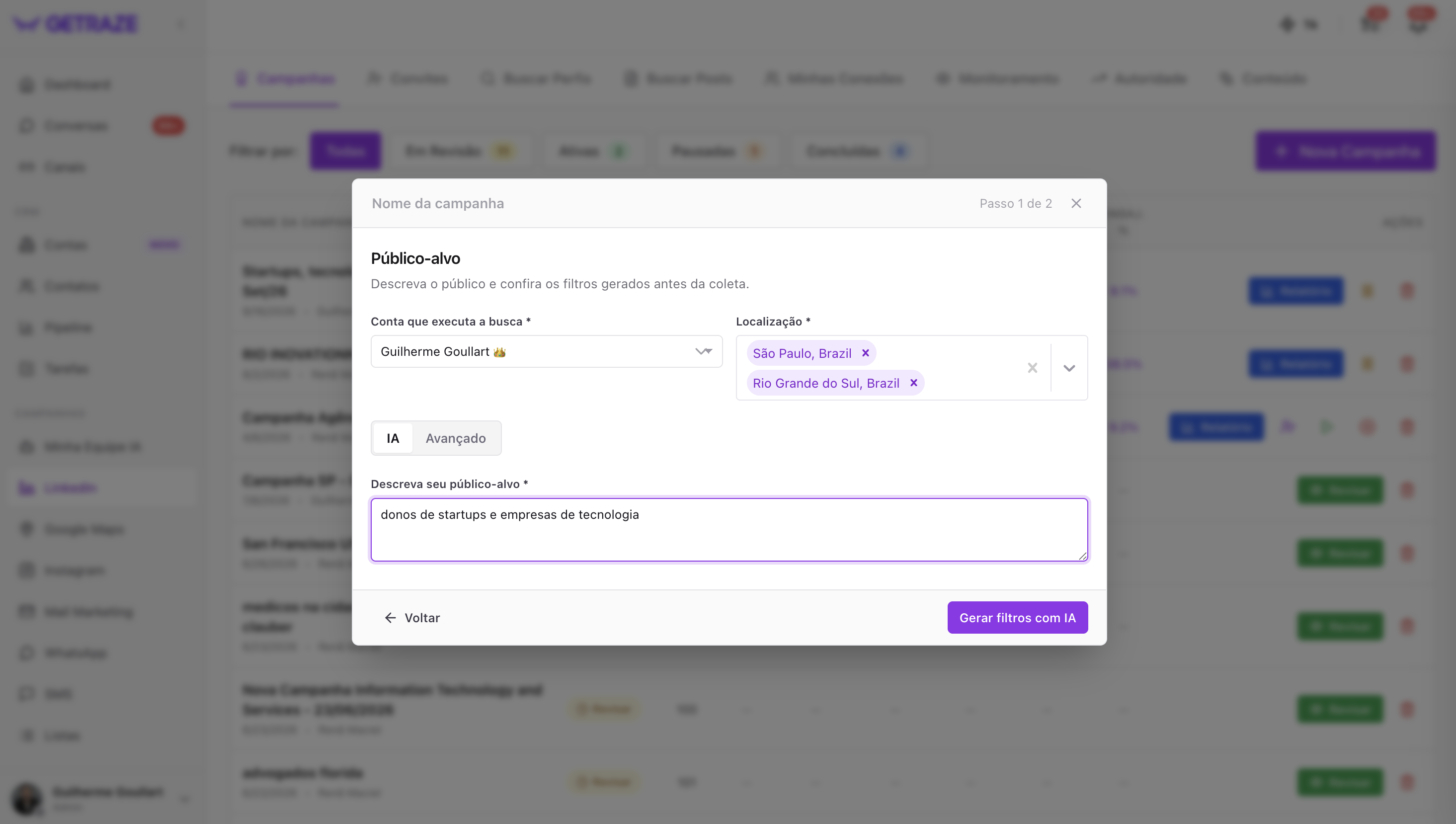
- Nome da campanha — no alto da janela. Você pode nomeá-la agora ou deixar o nome que a plataforma monta a partir dos filtros.
- Conta que executa a busca — escolha a conta do LinkedIn que fará a busca.
- Localização — digite o nome de uma cidade, estado ou país. Você pode adicionar mais de uma localização: sua busca pode abranger várias cidades, estados ou países ao mesmo tempo.
- Escolha como definir o público, alternando entre IA e Avançado.
IA
Descreva o seu público-alvo com suas palavras — por exemplo, "donos de startups e empresas de tecnologia" — e clique em Gerar filtros com IA. A partir da sua descrição, a GetRaze automaticamente:
- Identifica os cargos do LinkedIn que vão ao encontro da sua busca;
- Define os ramos de atividade correspondentes;
- Sugere as palavras-chave da busca.
Os filtros gerados aparecem no passo seguinte, onde você revisa e tira o que não serve.
Avançado
Aqui você não descreve o cargo em texto livre. Em vez disso, pode:
- Incluir cargos específicos do LinkedIn;
- Definir ramos de atividade (opcional);
- Ou fazer uma busca por empresas.
Filtros premium
⚠️ Disponíveis apenas para campanhas que utilizam contas Sales Navigator ou Recruiter.
Com eles, você pode refinar ainda mais, definindo por exemplo:
- Empresas anteriores em que a pessoa trabalhou;
- Instituições de ensino em que estudou;
- Idioma do perfil.
Passo 2 — Revisar e criar
A tela Revisar e criar é onde você confere toda a configuração antes de iniciar a coleta. É também aqui que aparece o resultado mais importante do passo anterior: a GetRaze separa a sua busca em públicos distintos — os nichos que ela identificou — e deixa você ajustar cada um.
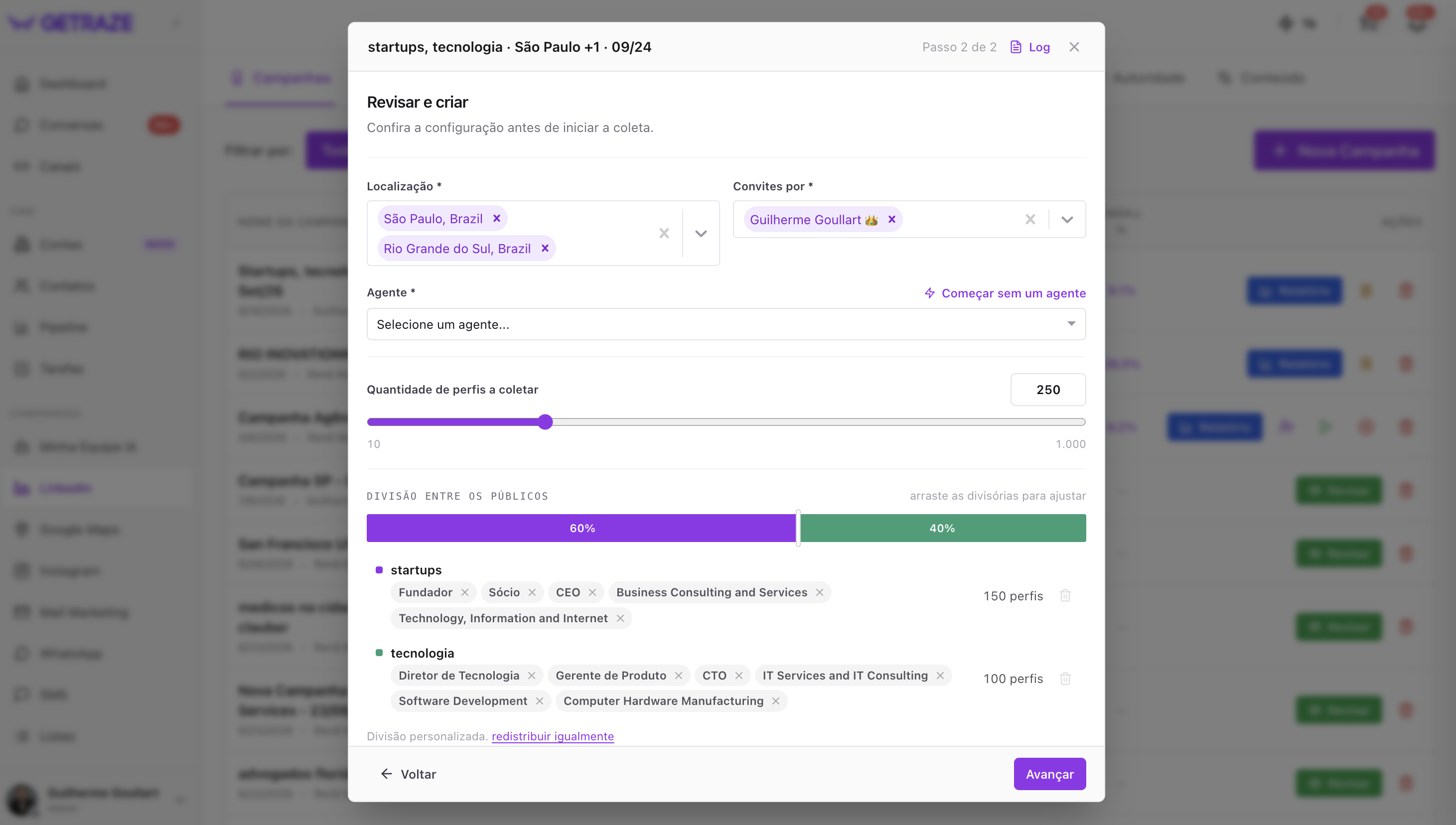
No topo, confirme os dados da campanha:
| Campo | O que é |
|---|---|
| Localização | As cidades, estados ou países da busca — dá para remover ou acrescentar aqui mesmo |
| Convites por | A conta (ou contas) do LinkedIn que vão enviar os convites |
| Agente | O agente de IA responsável pelo atendimento — ou Começar sem um agente |
| Quantidade de perfis a coletar | Arraste o controle: mínimo de 10 e máximo de 1.000 perfis por vez |
💡 Ao selecionar mais de uma conta em Convites por, os convites são distribuídos igualmente entre elas. E se uma conta já estiver ativa em outra campanha, o limite diário dela é dividido entre as campanhas, para manter o envio dentro do limite seguro.
Divisão entre os públicos
Abaixo, a barra Divisão entre os públicos mostra como os perfis a coletar serão repartidos entre os nichos encontrados — por exemplo, 60% para um público e 40% para outro. Arraste as divisórias para mudar a proporção, e a quantidade de perfis de cada público é recalculada na hora.
Cada público lista os cargos e ramos de atividade que o compõem. É aqui que você faz a limpeza fina:
- Clique no × de um cargo ou ramo que não faz sentido para aquele público, e ele sai da busca;
- Use a lixeira à direita para remover um público inteiro;
- Divisão personalizada → redistribuir igualmente devolve a proporção para partes iguais.
Se algo estiver errado na definição do público, clique em Voltar e refaça o Passo 1. Quando estiver satisfeito, clique em Avançar para ver a prévia dos perfis.
Começar sem um agente
Se você ainda não tem um agente de IA pronto, clique em ⚡ Começar sem um agente, ao lado do campo Agente. A GetRaze monta na hora um funil simples — convite + agradecimento + distribuição — e a campanha roda sem IA.
💡 Isso cria um agente simples em IA Employees, que você pode evoluir depois. Não é um caminho sem volta: é um ponto de partida.
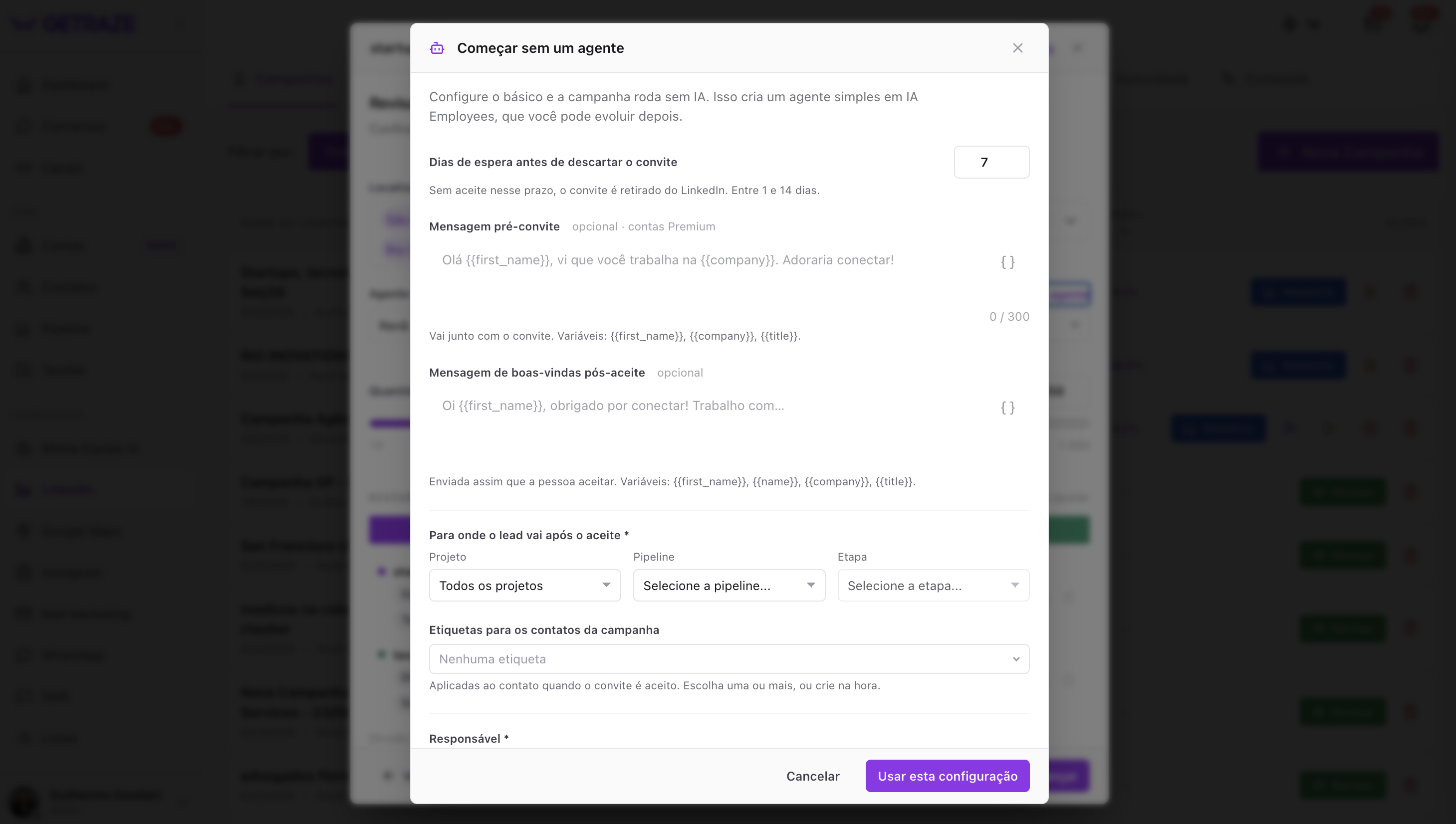
| Campo | O que define |
|---|---|
| Dias de espera antes de descartar o convite | Sem aceite nesse prazo, o convite é retirado do LinkedIn. Entre 1 e 14 dias |
| Mensagem pré-convite (opcional, contas Premium) | Vai junto com o convite, em até 300 caracteres. Variáveis: {{first_name}}, {{company}}, {{title}} |
| Mensagem de boas-vindas pós-aceite (opcional) | Enviada assim que a pessoa aceitar. Variáveis: {{first_name}}, {{name}}, {{company}}, {{title}} |
| Para onde o lead vai após o aceite | Projeto, Pipeline e Etapa de destino no CRM |
| Etiquetas para os contatos da campanha | Aplicadas ao contato quando o convite é aceito — escolha uma ou mais, ou crie na hora |
| Responsável | Setor (rodízio) ou Usuário específico. Quem recebe os leads é também o responsável pela conversa |
Clique em Usar esta configuração para voltar à tela de revisão com o agente já preenchido.
Passo 3 — Confira a amostra da busca
Antes de criar a campanha, a Amostra da busca mostra quem será prospectado com os filtros definidos.
💡 A amostra traz uma página por público e não consome crédito. A coleta real usa exatamente os mesmos filtros — então o que você vê aqui é representativo do que virá.
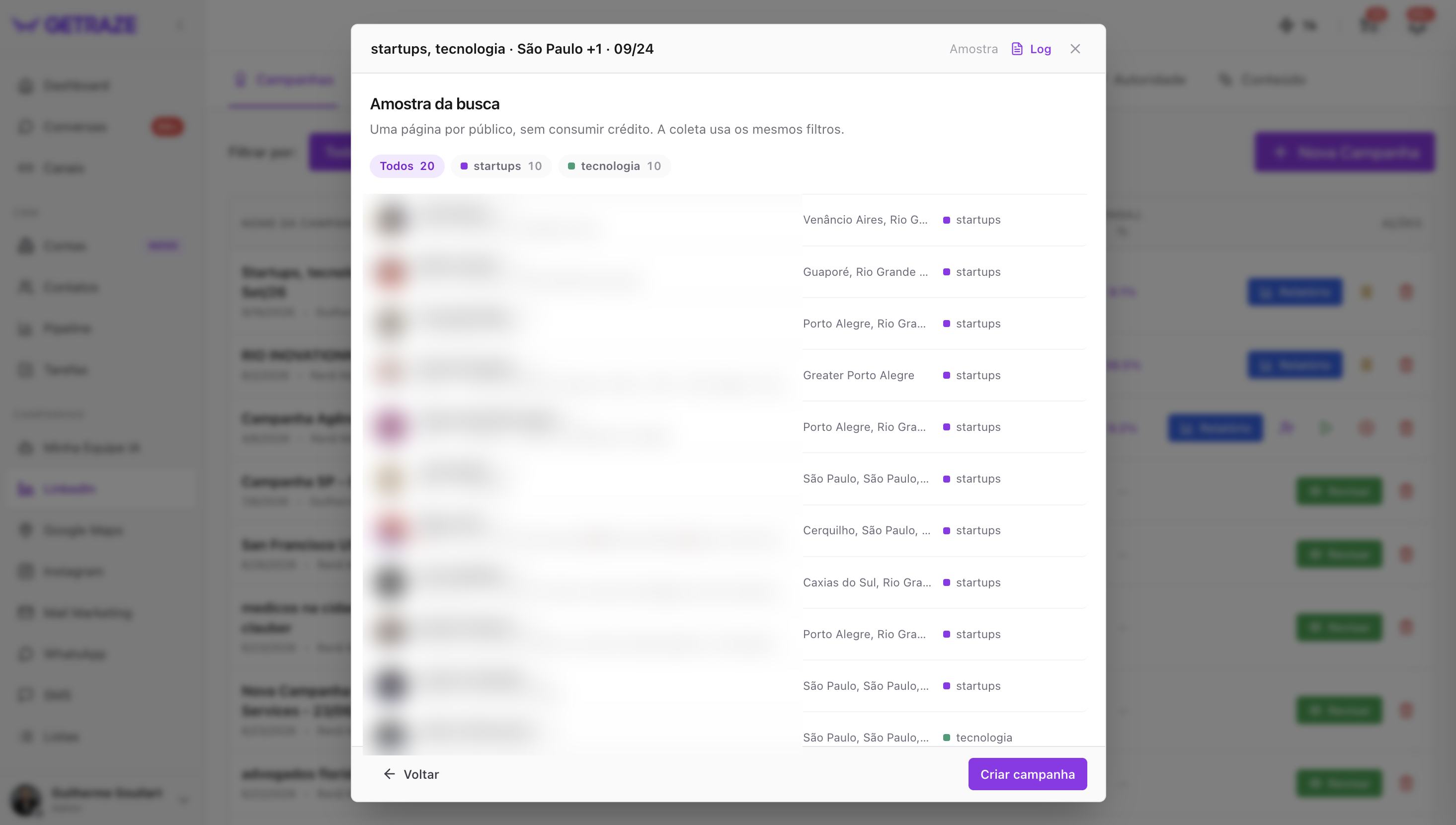
Use as abas no topo para alternar entre Todos e cada público separadamente, e confira os perfis: nome, grau de conexão, cargo, localização e a qual público cada um pertence.
💡 Se a amostra estiver muito fora do seu perfil de cliente ideal, clique em Voltar e ajuste os filtros até que ela represente bem quem você quer alcançar. Esse é o momento certo — depois da coleta, os filtros não podem mais ser alterados.
Quando estiver satisfeito, clique em Criar campanha.
Passo 4 — Acompanhe a coleta, revise e ative
Ao criar a campanha, a janela se fecha e o processo de coleta começa — você verá o status Coletando na tela de campanhas.
Quando a GetRaze atingir o total de perfis que você configurou, o botão Revisar aparecerá à direita. Clique nele.
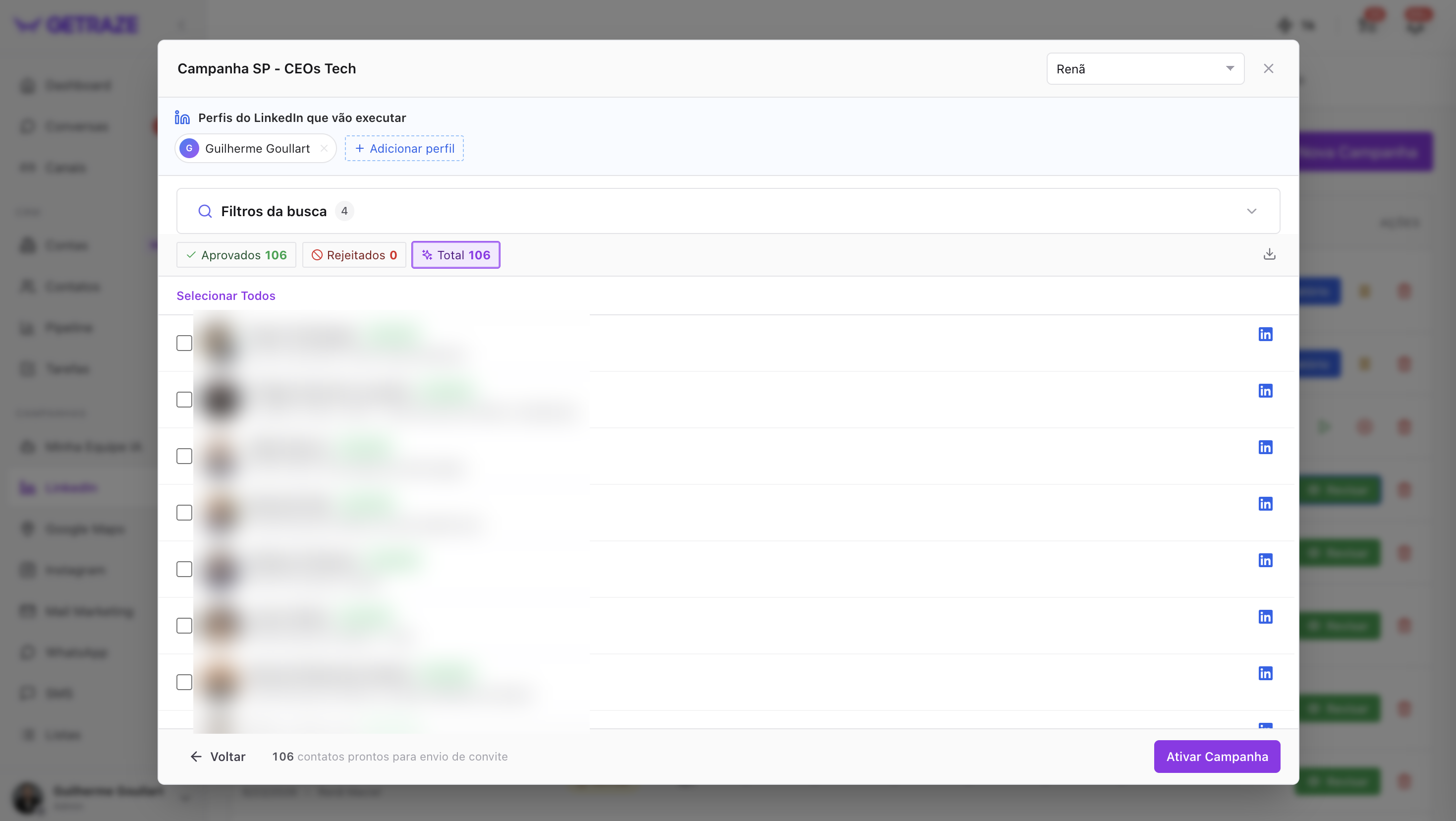
Na revisão, você vê todos os perfis do LinkedIn encontrados:
- Todos os perfis já vêm aprovados;
- Você pode rejeitar os que não quiser — um perfil rejeitado não recebe o convite e não participa da campanha;
- Você ainda pode adicionar perfis do LinkedIn ou mudar o agente de IA configurado.
⚠️ Atenção: nesta etapa não é possível trocar os filtros de busca — palavras-chave, cargos, setores ou localização. Se você errou algum desses parâmetros, será necessário refazer o processo de Buscar pessoas novas.
Para finalizar, clique em Ativar campanha. Pronto — sua campanha Buscar pessoas novas está no ar! ✅
Como saber que deu certo
- Na tela de campanhas, a sua campanha aparece com status Ativa;
- No Relatório da campanha, os próximos convites agendados começam a ser exibidos com seus horários de envio.
Problemas comuns
Errei um filtro (cargo, palavra-chave, setor ou localização) e a campanha já coletou
Os filtros de busca não podem ser alterados após a coleta. Rejeite a revisão e refaça o processo de Buscar pessoas novas com os filtros corretos. Para evitar isso, use a Amostra da busca (Passo 3) para validar o público antes de criar a campanha — ela não consome crédito.
Um público trouxe cargos que não fazem sentido
Na tela Revisar e criar (Passo 2), clique no × de cada cargo ou ramo de atividade que não serve. Se o público inteiro estiver errado, use a lixeira para removê-lo e redistribua a quantidade entre os que sobraram.
O volume de convites da campanha está menor do que eu esperava
Verifique se a conta do LinkedIn está ativa em mais de uma campanha: quando isso acontece, o limite diário de envios é dividido igualmente entre elas.
Próximos passos
- Acompanhe o desempenho no Relatório da campanha;
- Configure o seu agente de IA (em breve) para qualificar automaticamente quem responder;
- Conheça os outros tipos de campanha para trabalhar sua base e suas listas.