

Explorando o menu superior da pipeline
O menu superior da pipeline concentra as ferramentas do seu dia a dia no CRM: buscar e filtrar oportunidades, alternar entre visualizações, analisar a conversão do funil, exportar e importar, e criar novas oportunidades.
Neste guia, vamos passar por cada uma dessas opções.

Busca
Use a área de busca para encontrar rapidamente uma oportunidade. Você pode buscar por:
- Nome do lead;
- E-mail;
- Telefone;
- Outros dados do contato.
Conforme você digita, a pipeline é filtrada e exibe apenas as oportunidades correspondentes.
Filtros
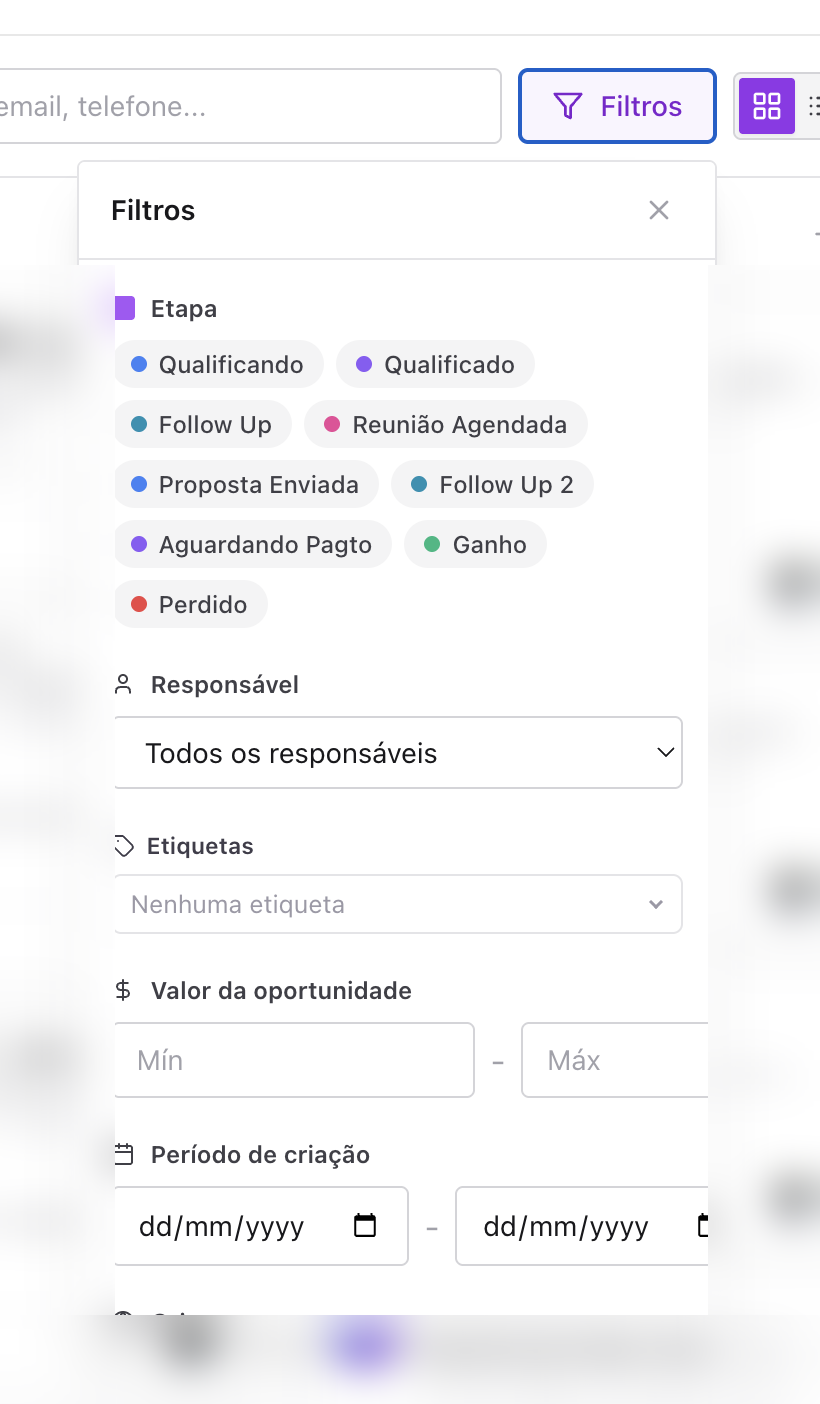
Ao clicar em Filtros, você tem acesso a filtros adicionais para refinar ainda mais a visualização:
- Etiquetas (tags);
- Responsável pela oportunidade;
- Etapa do funil;
- Valor da oportunidade;
- Período de criação;
- Origem do lead;
- Contato possui ou não e-mail;
- Contato possui ou não telefone.
💡 Dica: combine filtros para criar recortes precisos — por exemplo, oportunidades de um responsável específico, criadas no último mês, que ainda não têm telefone cadastrado.
Visualizações: Kanban, Lista e Funil
Por padrão, a pipeline é exibida em Kanban — colunas por etapa, com os cards das oportunidades. No menu superior, você pode alternar para outras duas visualizações:
Lista
Exibe suas oportunidades em formato de lista, ideal para quem prefere trabalhar com as informações em linhas, como em uma tabela.
Funil
A visualização de Funil é onde você entende melhor os dados da sua pipeline.
Os cinco indicadores
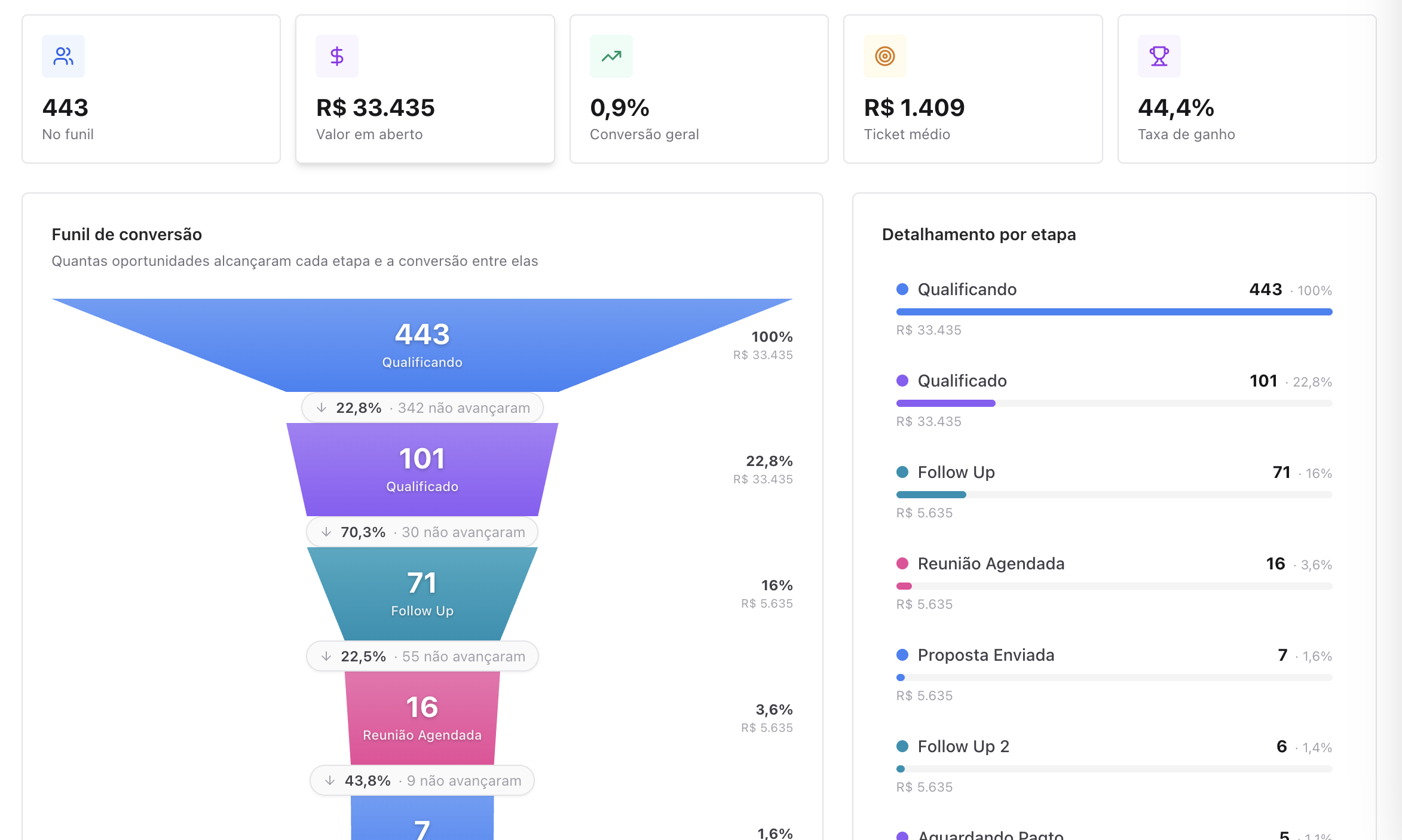
No topo, a leitura rápida da pipeline: No funil (quantas oportunidades), Valor em aberto, Conversão geral, Ticket médio e Taxa de ganho.
Funil de conversão
O gráfico mostra quantas oportunidades alcançaram cada etapa e a conversão entre elas. Cada faixa traz a quantidade, a porcentagem sobre o total e o valor acumulado. Entre uma faixa e a seguinte, a plataforma informa a conversão daquele passo e, ao lado, quantas não avançaram.
Detalhamento por etapa
À direita, a mesma leitura em lista: cada etapa com a sua quantidade, a porcentagem e o valor.
Você também define o período analisado e se as datas consideradas serão as de movimentação ou de criação das oportunidades.
💡 Use o Funil para identificar gargalos: o número de "não avançaram" entre duas etapas é o mais direto — é ali que o seu processo de vendas está perdendo gente.
Exportar CSV
O botão Exportar CSV baixa as oportunidades da pipeline em planilha. Ele abre uma janela com duas abas: Nova exportação e Histórico.
Em Nova exportação você escolhe quais colunas entram no arquivo — há busca por nome de coluna, atalhos para marcar ou desmarcar um grupo inteiro, e os botões Padrão e Tudo.
⚠️ A exportação segue os filtros aplicados na tela. O CSV traz o recorte que você está vendo, não a pipeline inteira — se você quer tudo, limpe os filtros antes de gerar.
Clique em Gerar CSV. A exportação roda em segundo plano: o arquivo aparece no Histórico quando fica pronto, e o download começa sozinho. Dá para fechar a janela e voltar depois.
Importar
O botão Importar abre a área de importação de leads já com esta pipeline escolhida como destino — você está olhando para ela, então a plataforma não pergunta de novo.
É também onde fica o histórico de importações, que responde "de onde veio este lead?" e permite descartar rascunhos de importação que ficaram pelo caminho.
💡 O botão só aparece para quem tem permissão de importar contatos.
Nova oportunidade
O botão roxo + Nova Oportunidade cria uma oportunidade diretamente na sua pipeline.
Configurações da pipeline
O ícone de engrenagem, no canto direito da barra, abre as Configurações da Pipeline — nome, etapas e permissões.
Próximos passos
- Use a visualização de Funil periodicamente para acompanhar suas taxas de conversão;
- Configure etiquetas e responsáveis para aproveitar os filtros ao máximo.