

Acompanhando suas campanhas do LinkedIn
A tela de Campanhas é o centro de controle da sua prospecção no LinkedIn: nela você acompanha o desempenho de todas as campanhas e, para cada uma, abre um relatório completo com leads, atividade, desempenho, o agente que está rodando e os filtros da busca.
Antes de começar
- Tenha uma conta do LinkedIn conectada à plataforma — veja o tutorial Conectando Canais;
- Para ver dados nos relatórios, você precisa de pelo menos uma campanha criada — veja Tipos de campanha no LinkedIn.
A tela de campanhas
Ao acessar Campanhas, você vê a lista de todas as suas campanhas. No topo, os botões Filtrar por recortam a lista: Todas, Em Revisão, Ativas, Pausadas e Concluídas — cada um já mostrando quantas campanhas tem.
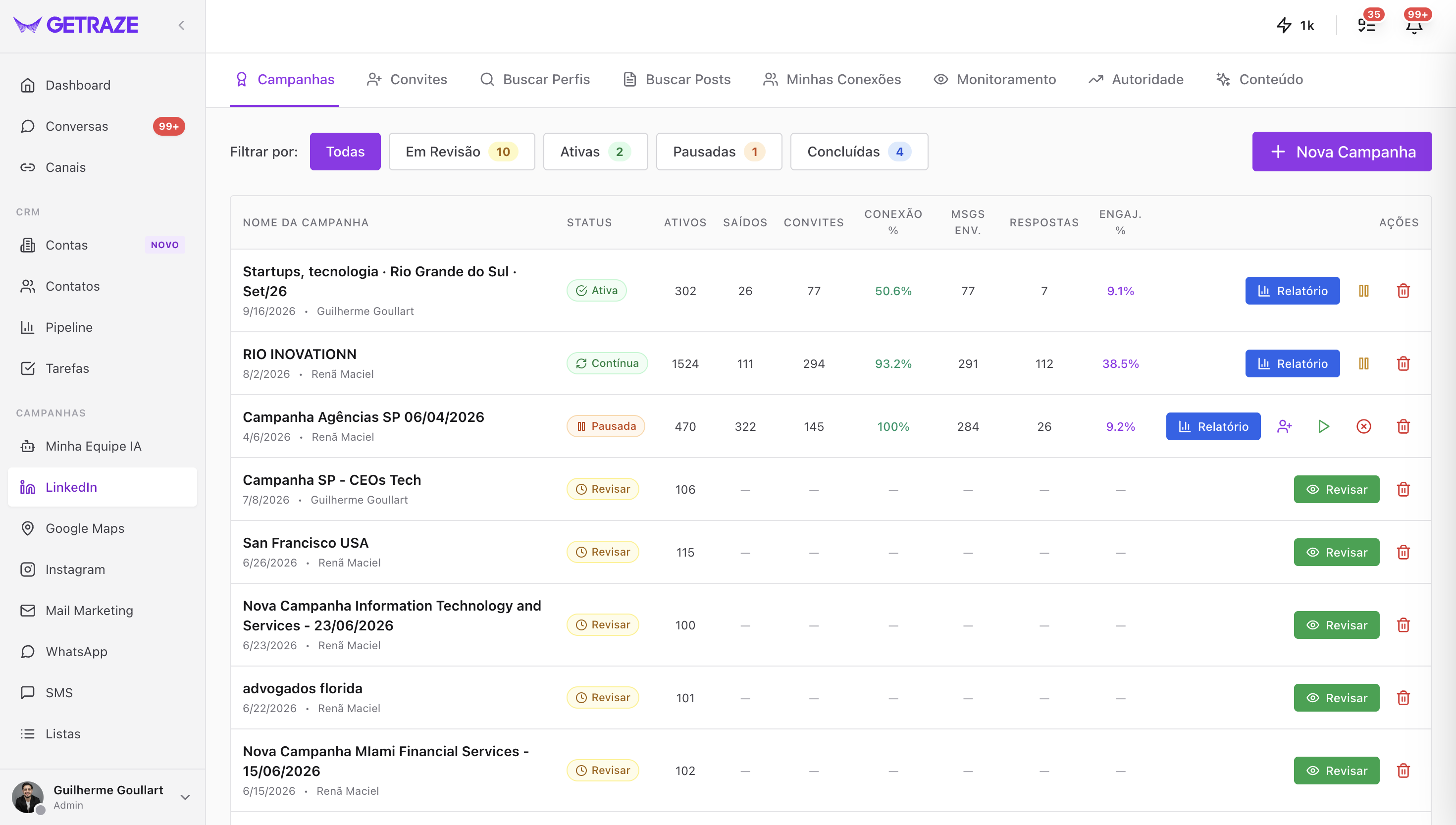
Cada linha traz o nome da campanha, com a data de criação e o responsável logo abaixo, e os indicadores:
| Coluna | O que mostra |
|---|---|
| Status | Ativa, Contínua, Pausada, Revisar (aguardando sua revisão) ou concluída |
| Ativos | Leads ainda em andamento na campanha |
| Saídos | Leads que já deixaram o fluxo |
| Convites | Quantos convites de conexão foram enviados |
| Conexão % | Porcentagem de convites que viraram conexão |
| Msgs env. | Número de mensagens enviadas |
| Respostas | Quantos leads responderam |
| Engaj. % | Taxa de engajamento nas mensagens enviadas |
Na coluna Ações, o botão Relatório abre o relatório completo. As demais ações mudam conforme o status — pausar ou retomar uma campanha em andamento, Revisar quando a coleta terminou e a campanha aguarda aprovação, e excluir.
O relatório da campanha
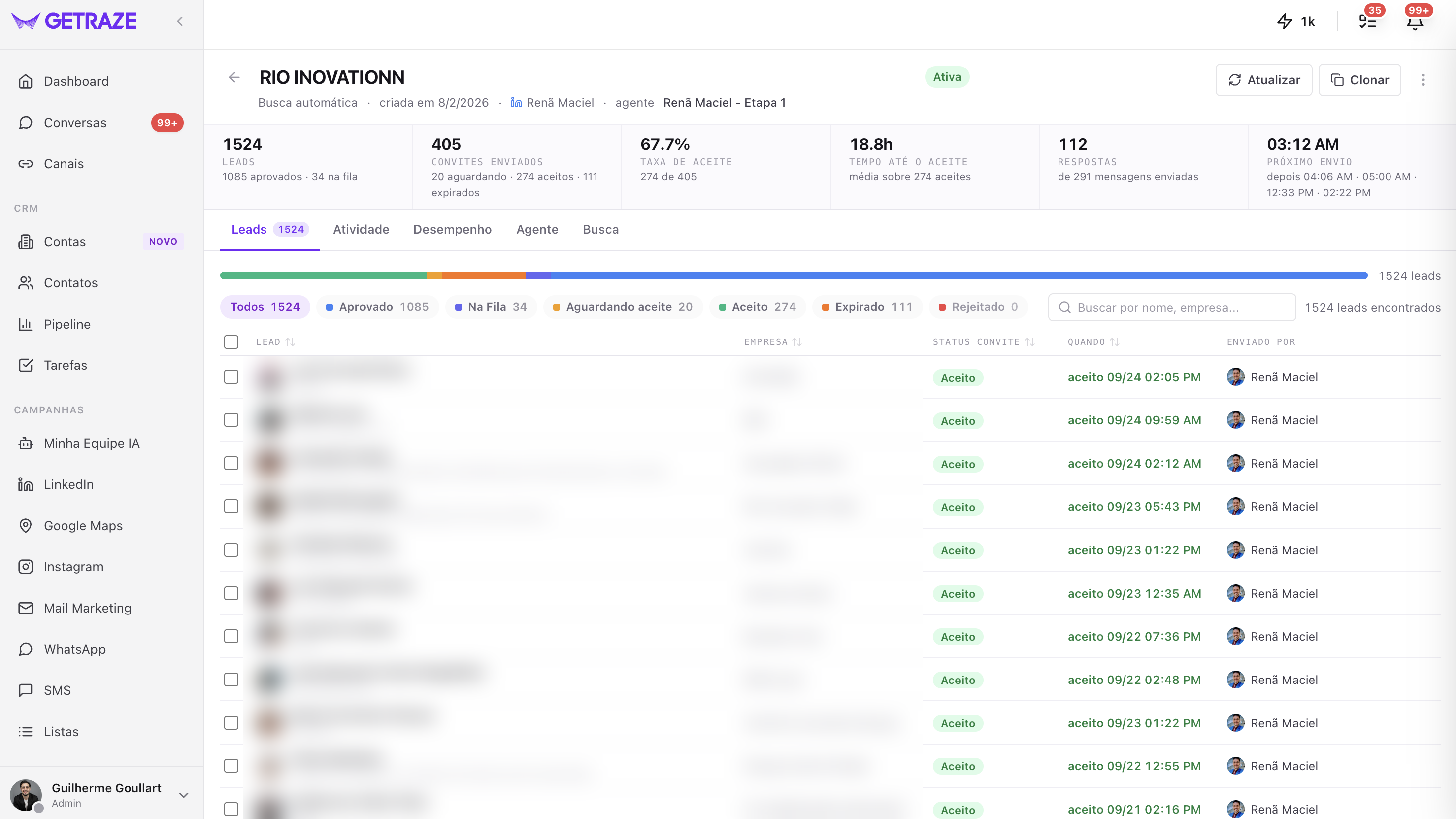
Clique em Relatório para abrir o acompanhamento completo. No cabeçalho ficam o nome da campanha, o selo de status e a linha de contexto: a origem dos contatos, a data de criação, o responsável e qual agente está atuando.
À direita, Atualizar recarrega os números e Clonar cria uma cópia da campanha.
Os números do topo
A faixa de indicadores é a leitura rápida da campanha — e cada número traz o detalhe embaixo:
| Indicador | O que mostra |
|---|---|
| Leads | O total da campanha, com quantos estão aprovados e quantos na fila |
| Convites enviados | O total, com quantos estão aguardando, quantos foram aceitos e quantos expiraram |
| Taxa de aceite | A porcentagem de convites que viraram conexão, com a fração que a originou |
| Tempo até o aceite | A média de horas entre o envio e o aceite, e sobre quantos aceites foi calculada |
| Respostas | Quantos leads responderam, sobre quantas mensagens foram enviadas |
| Próximo envio | O horário do próximo convite, seguido dos horários seguintes da fila |
Abaixo dos números ficam as cinco abas do relatório: Leads, Atividade, Desempenho, Agente e Busca.
Aba Leads
É a lista de todo mundo que está na campanha. No topo, uma barra empilhada mostra a proporção entre as situações, e logo abaixo os filtros por status funcionam como atalhos — clique em um deles para ver só aquele grupo:
Todos · Aprovado · Na Fila · Aguardando aceite · Aceito · Expirado · Rejeitado
Cada filtro já traz a sua contagem, então dá para ler a saúde da campanha sem abrir nada.
Ao lado, a busca por nome ou empresa encontra um lead específico dentro da campanha.
A tabela lista, para cada lead:
| Coluna | O que mostra |
|---|---|
| Lead | Nome do contato e o cargo dele |
| Empresa | Onde ele trabalha |
| Status convite | A situação atual do convite |
| Quando | A data e hora do evento mais recente — o aceite, por exemplo |
| Enviado por | Qual perfil do LinkedIn enviou o convite |
💡 As colunas Lead, Empresa, Status convite e Quando são ordenáveis — clique no cabeçalho para inverter a ordem. As caixas de seleção à esquerda permitem marcar leads da lista.
Aba Atividade
O registro do que aconteceu na campanha, evento a evento e em ordem cronológica.
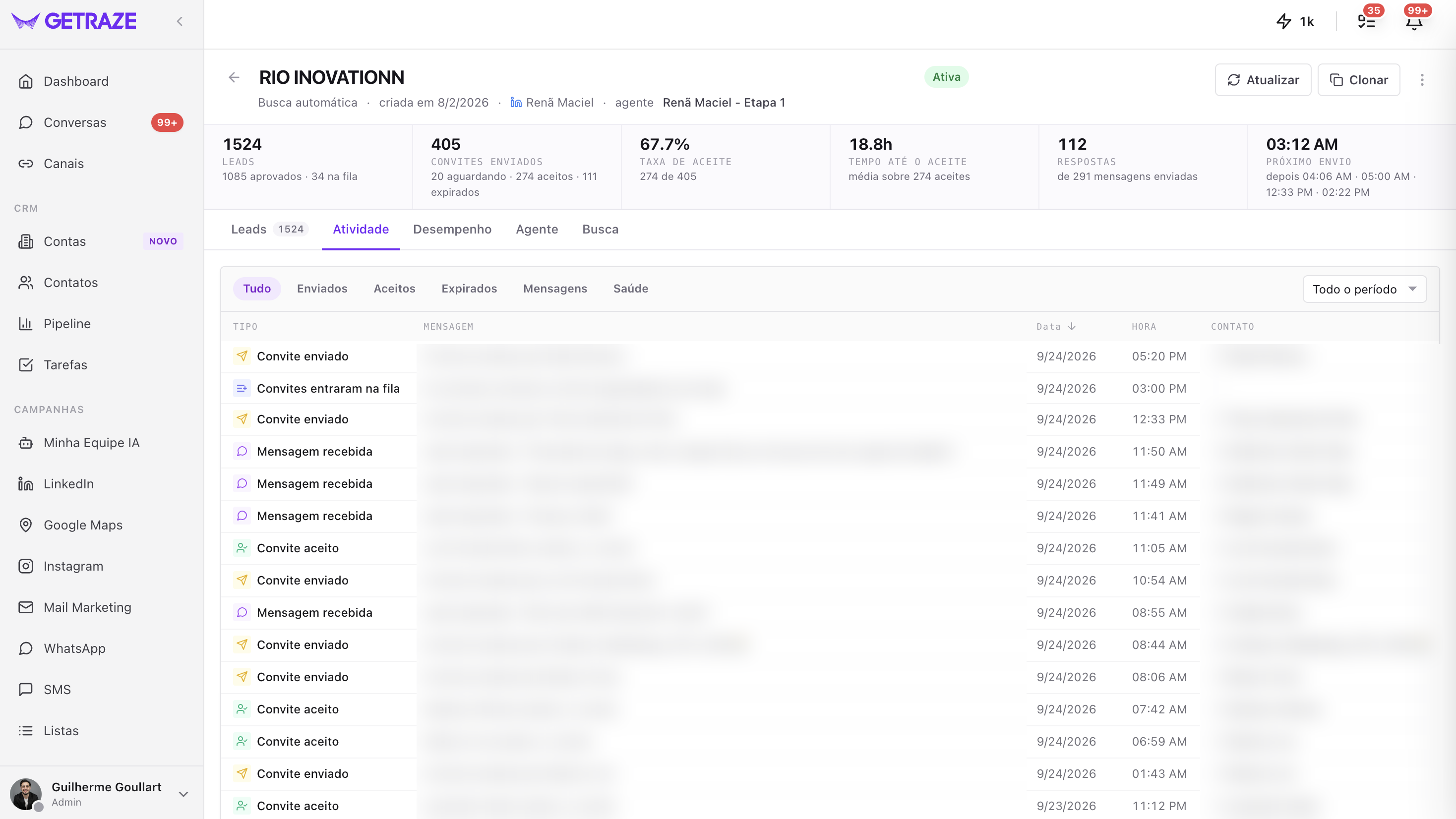
No topo você recorta por tipo — Tudo, Enviados, Aceitos, Expirados, Mensagens e Saúde — e escolhe o período no seletor à direita.
A tabela traz o tipo do evento, a mensagem que o descreve, data, hora e o contato envolvido. Entre os eventos que aparecem aqui:
- Convite enviado — para quem e quando;
- Convites entraram na fila — quantos foram agendados de uma vez;
- Convite aceito — quem aceitou;
- Mensagem recebida — com o trecho do que o lead respondeu.
💡 É a aba para responder "o que aconteceu com esta pessoa?" — e o filtro Mensagens isola só as respostas, que é onde costuma estar o que interessa.
Aba Desempenho
É onde a campanha vira análise, em quatro painéis.
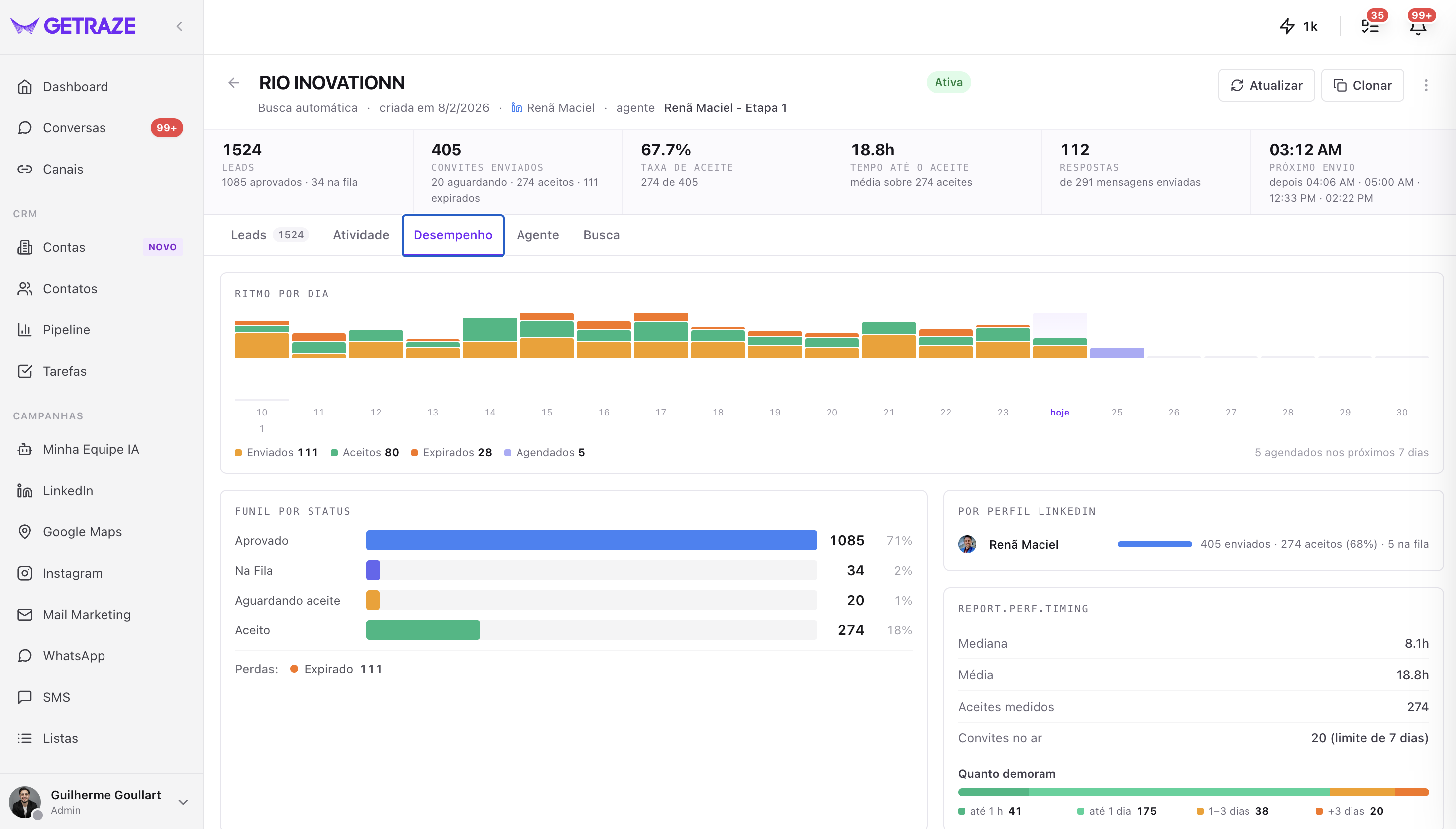
Ritmo por dia
Um gráfico de barras por dia, empilhando Enviados, Aceitos, Expirados e Agendados. O dia de hoje fica marcado, e à direita a plataforma informa quantos convites estão agendados para os próximos 7 dias — ou seja, o gráfico mostra o passado e o futuro imediato da campanha na mesma linha do tempo.
Funil por status
Barras horizontais com o número e a porcentagem de cada situação: Aprovado, Na Fila, Aguardando aceite e Aceito. Embaixo, separadas, ficam as perdas — os convites expirados.
Por perfil LinkedIn
A divisão do trabalho entre as contas que executam a campanha. Para cada perfil: quantos convites enviados, quantos aceitos (com a porcentagem) e quantos estão na fila.
💡 Em campanhas com mais de um perfil, é aqui que você vê se um deles está puxando o resultado para baixo — taxas muito diferentes entre contas costumam indicar problema em uma delas, não no público.
Tempo até o aceite
O painel que explica a velocidade da campanha:
- Mediana e média do tempo entre envio e aceite — quando as duas estão distantes, alguns aceites muito demorados estão puxando a média;
- Aceites medidos — a base de cálculo;
- Convites no ar — quantos ainda estão pendentes, e o limite de dias antes de expirarem;
- Quanto demoraram — a distribuição dos aceites em faixas: até 1 hora, até 1 dia, de 1 a 3 dias e mais de 3 dias.
Aba Agente
Mostra qual agente está rodando na campanha e, abaixo, o fluxo dele desenhado passo a passo.
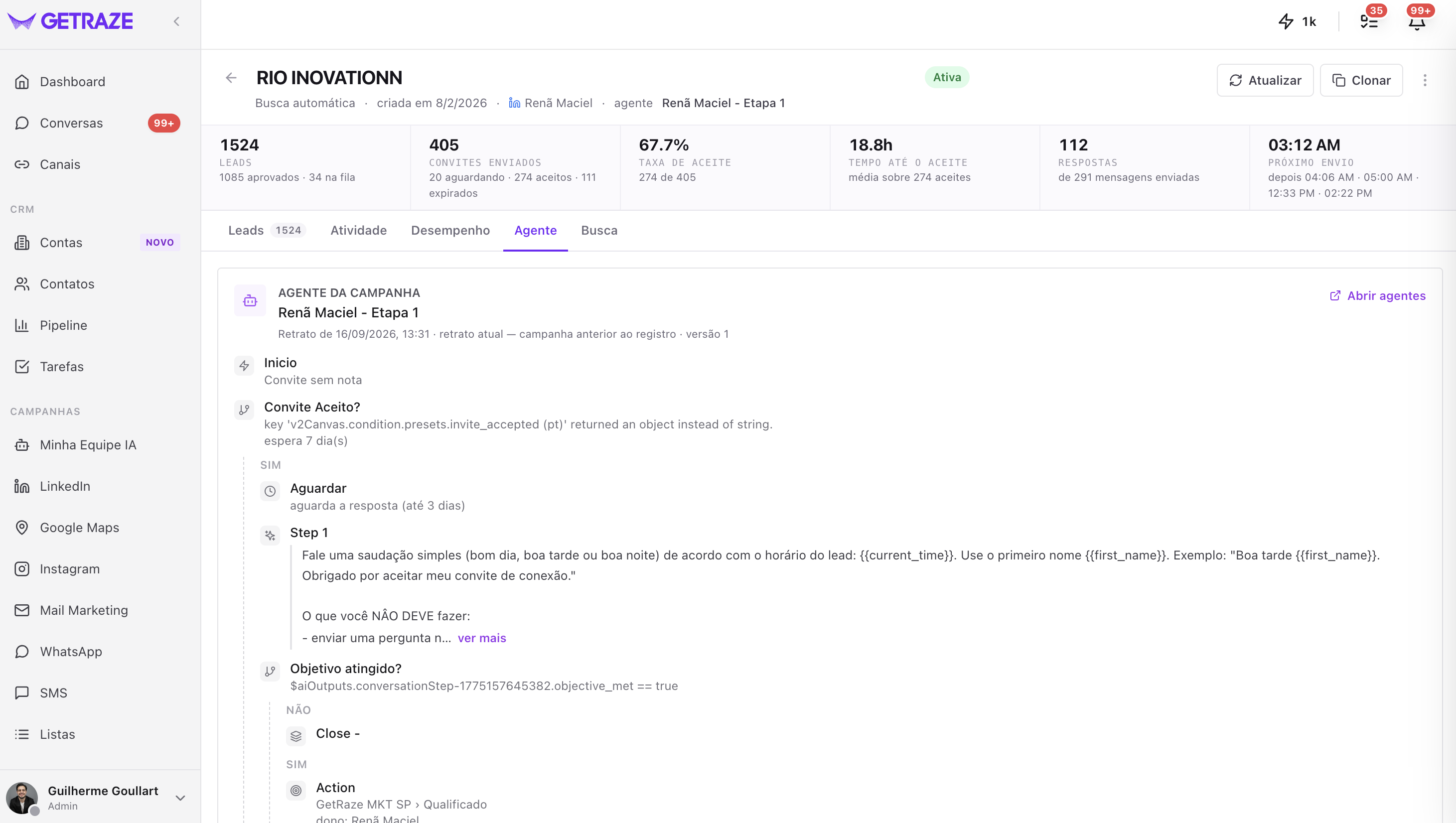
No topo ficam o nome do agente, a data do retrato e a versão — é um retrato da configuração, não a tela de edição. O link Abrir agentes leva para onde o agente é editado de verdade.
O fluxo aparece como uma árvore, na ordem em que o agente executa:
- Início — como a campanha aborda (por exemplo, convite sem nota);
- Condições — como Convite aceito?, com o prazo de espera;
- Esperas — quanto tempo o agente aguarda a resposta antes de seguir;
- Passos — o texto das instruções que o agente recebe em cada etapa;
- Ações — o que acontece ao atingir o objetivo, como mover o lead para uma pipeline e etapa com um responsável definido.
💡 É a aba para conferir, sem sair do relatório, se o agente que está atendendo é o que você espera — e o que exatamente ele foi instruído a fazer.
Aba Busca
Mostra quais filtros originaram a campanha — cargos, palavras-chave, ramos de atividade e localização. Serve para lembrar exatamente qual público está sendo trabalhado, principalmente em campanhas antigas ou criadas por outra pessoa do time.
Próximos passos
- Crie novas campanhas para alimentar o funil — veja Tipos de campanha no LinkedIn;
- Acompanhe a taxa de aceite: ela indica se o seu público e a sua abordagem estão bem calibrados;
- Use vários perfis nas campanhas de maior volume e confira em Desempenho → Por perfil LinkedIn se todos estão rendendo igual.