

Siguiendo tus campañas de LinkedIn
La pantalla de Campañas es el centro de control de tu prospección en LinkedIn: en ella sigues el desempeño de todas las campañas y, para cada una, abres un informe completo con leads, actividad, desempeño, el agente que está corriendo y los filtros de la búsqueda.
Antes de empezar
- Ten una cuenta de LinkedIn conectada a la plataforma — mira el tutorial Conectando Canales;
- Para ver datos en los informes, necesitas al menos una campaña creada — mira Tipos de campaña en LinkedIn.
La pantalla de campañas
Al acceder a Campañas, ves la lista de todas tus campañas. Arriba, los botones Filtrar por recortan la lista: Todas, En Revisión, Activas, Pausadas y Completadas — cada uno ya mostrando cuántas campañas tiene.
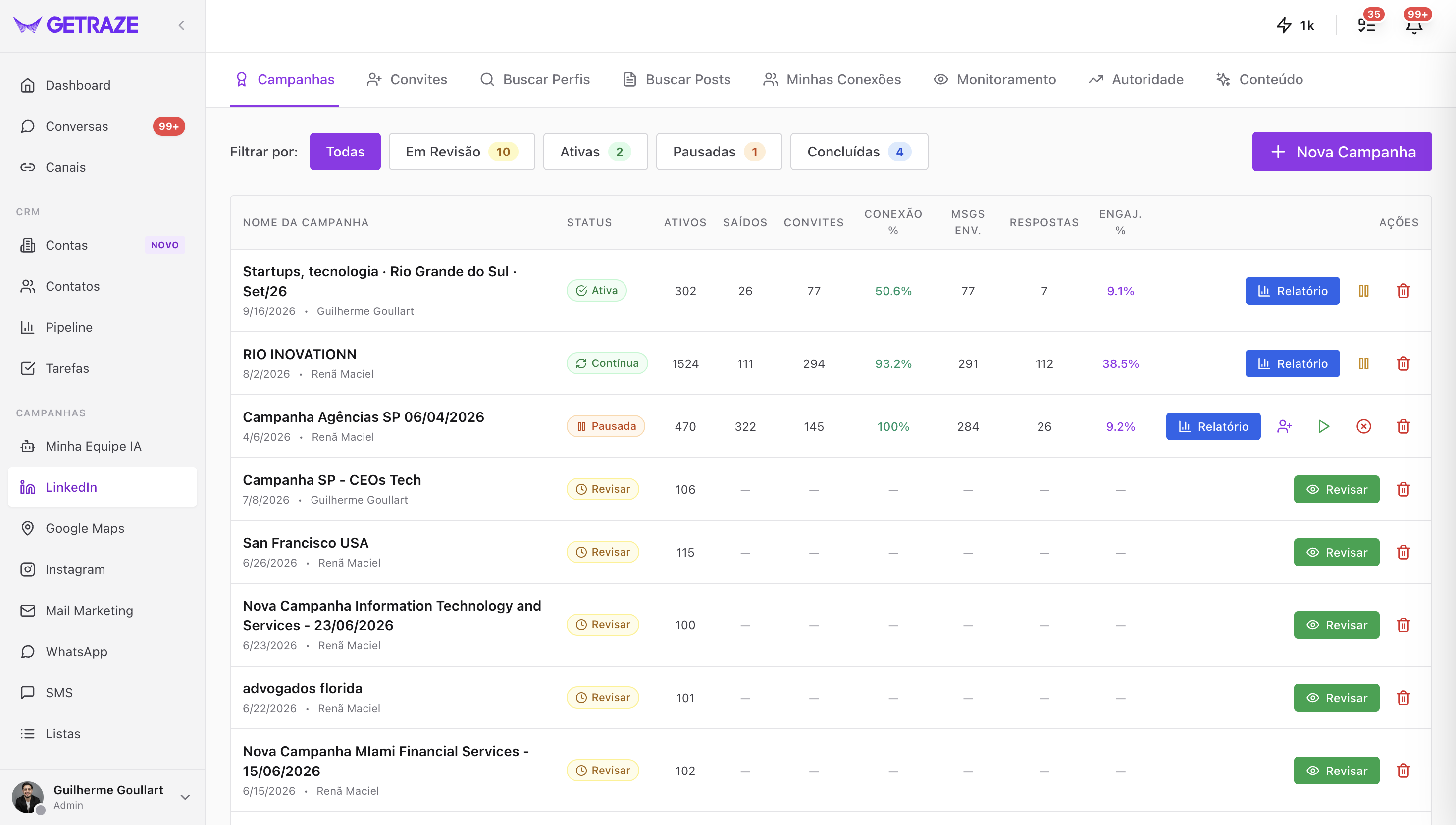
Cada fila trae el nombre de la campaña, con la fecha de creación y el responsable justo debajo, y los indicadores:
| Columna | Qué muestra |
|---|---|
| Estado | Activa, Continua, Pausada, Revisar (esperando tu revisión) o completada |
| Activos | Leads todavía en curso en la campaña |
| Salidos | Leads que ya dejaron el flujo |
| Invitaciones | Cuántas invitaciones de conexión se enviaron |
| Conex. % | Porcentaje de invitaciones que se convirtieron en conexión |
| Msgs Env. | Número de mensajes enviados |
| Respuestas | Cuántos leads respondieron |
| Engag. % | Tasa de interacción en los mensajes enviados |
En la columna Acciones, el botón Informe abre el informe completo. Las demás acciones cambian según el estado — pausar o reanudar una campaña en curso, Revisar cuando la recopilación terminó y la campaña espera aprobación, y eliminar.
El informe de la campaña
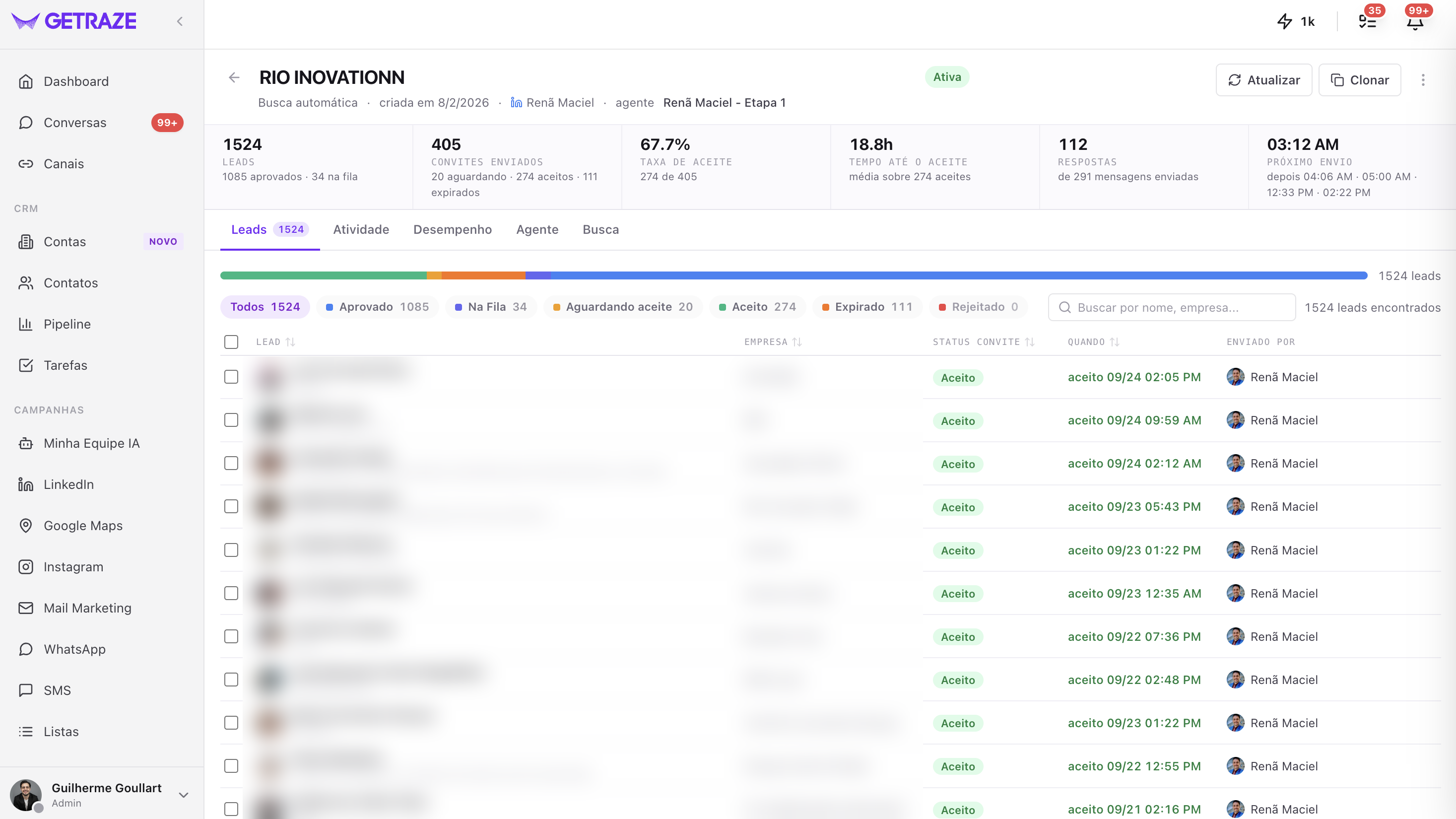
Haz clic en Informe para abrir el seguimiento completo. En el encabezado están el nombre de la campaña, la insignia de estado y la línea de contexto: el origen de los contactos, la fecha de creación, el responsable y qué agente está actuando.
A la derecha, Actualizar recarga los números y Clonar crea una copia de la campaña.
Los números de arriba
La franja de indicadores es la lectura rápida de la campaña — y cada número trae el detalle debajo:
| Indicador | Qué muestra |
|---|---|
| Leads | El total de la campaña, con cuántos están aprobados y cuántos en cola |
| Invitaciones enviadas | El total, con cuántas están esperando, cuántas fueron aceptadas y cuántas vencieron |
| Tasa de aceptación | El porcentaje de invitaciones que se convirtieron en conexión, con la fracción que lo originó |
| Tiempo hasta aceptar | El promedio de horas entre el envío y la aceptación, y sobre cuántas aceptaciones se calculó |
| Respuestas | Cuántos leads respondieron, sobre cuántos mensajes se enviaron |
| Próximo envío | El horario de la próxima invitación, seguido de los horarios siguientes de la cola |
Debajo de los números están las cinco pestañas del informe: Leads, Actividad, Desempeño, Agente y Búsqueda.
Pestaña Leads
Es la lista de todos los que están en la campaña. Arriba, una barra apilada muestra la proporción entre las situaciones, y justo debajo los filtros por estado funcionan como atajos — haz clic en uno de ellos para ver solo ese grupo:
Todos · Aprobado · En Cola · Esperando aceptación · Aceptado · Expirado · Rechazado
Cada filtro ya trae su conteo, así que puedes leer la salud de la campaña sin abrir nada.
Al lado, la búsqueda por nombre o empresa encuentra un lead específico dentro de la campaña.
La tabla lista, para cada lead:
| Columna | Qué muestra |
|---|---|
| Lead | Nombre del contacto y su cargo |
| Empresa | Dónde trabaja |
| Estado Invitación | La situación actual de la invitación |
| Cuándo | La fecha y hora del evento más reciente — la aceptación, por ejemplo |
| Enviado por | Qué perfil de LinkedIn envió la invitación |
💡 Las columnas Lead, Empresa, Estado Invitación y Cuándo son ordenables — haz clic en el encabezado para invertir el orden. Las casillas de selección a la izquierda permiten marcar leads de la lista.
Pestaña Actividad
El registro de lo que ocurrió en la campaña, evento por evento y en orden cronológico.
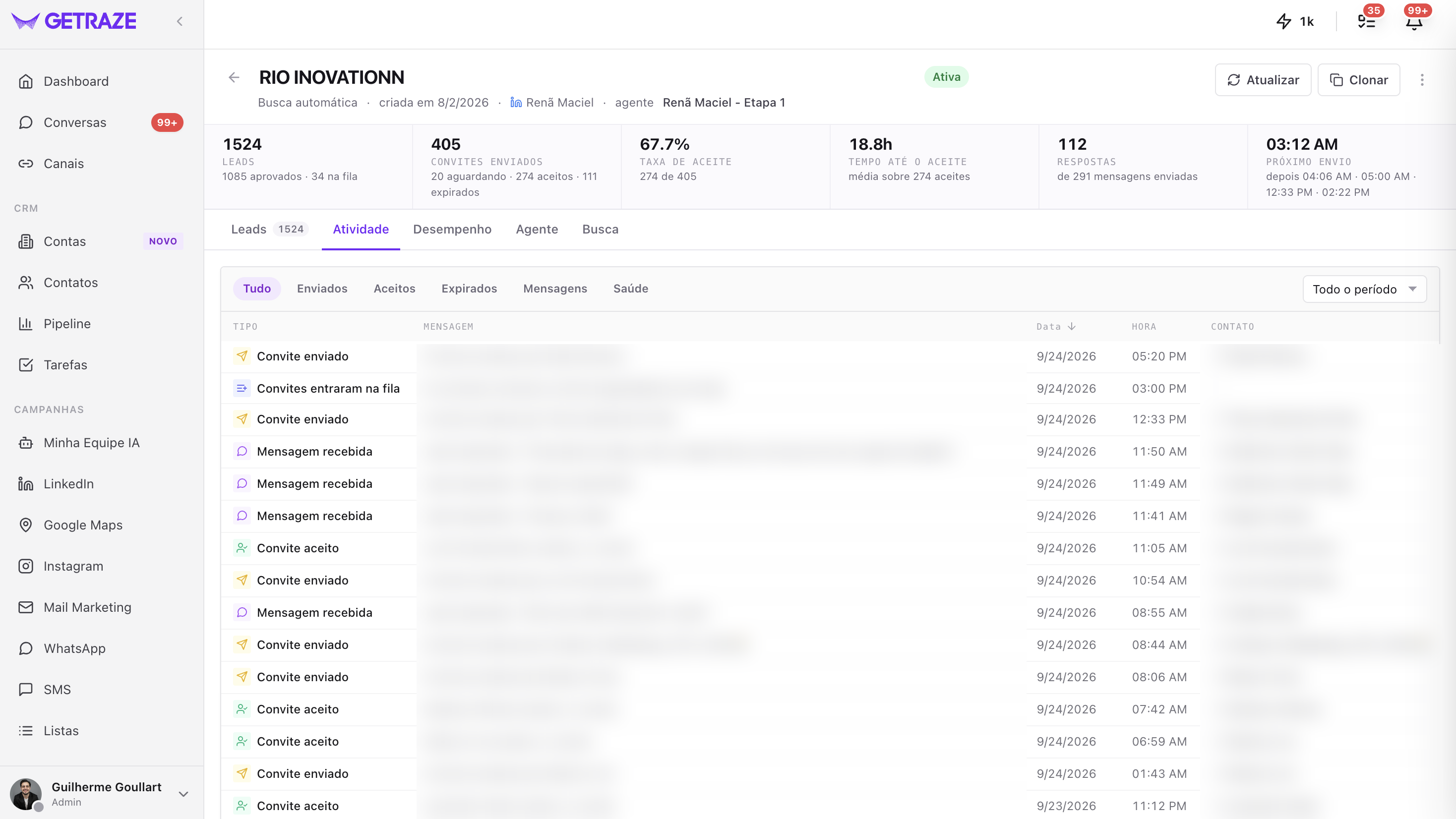
Arriba recortas por tipo — Todo, Enviadas, Aceptadas, Expiradas, Mensajes y Salud — y eliges el período en el selector a la derecha.
La tabla trae el tipo del evento, el mensaje que lo describe, fecha, hora y el contacto involucrado. Entre los eventos que aparecen aquí:
- Invitación enviada — a quién y cuándo;
- Invitaciones en cola — cuántas se programaron de una vez;
- Invitación aceptada — quién aceptó;
- Mensaje recibido — con el fragmento de lo que respondió el lead.
💡 Es la pestaña para responder "¿qué pasó con esta persona?" — y el filtro Mensajes aísla solo las respuestas, que es donde suele estar lo que interesa.
Pestaña Desempeño
Es donde la campaña se convierte en análisis, en cuatro paneles.
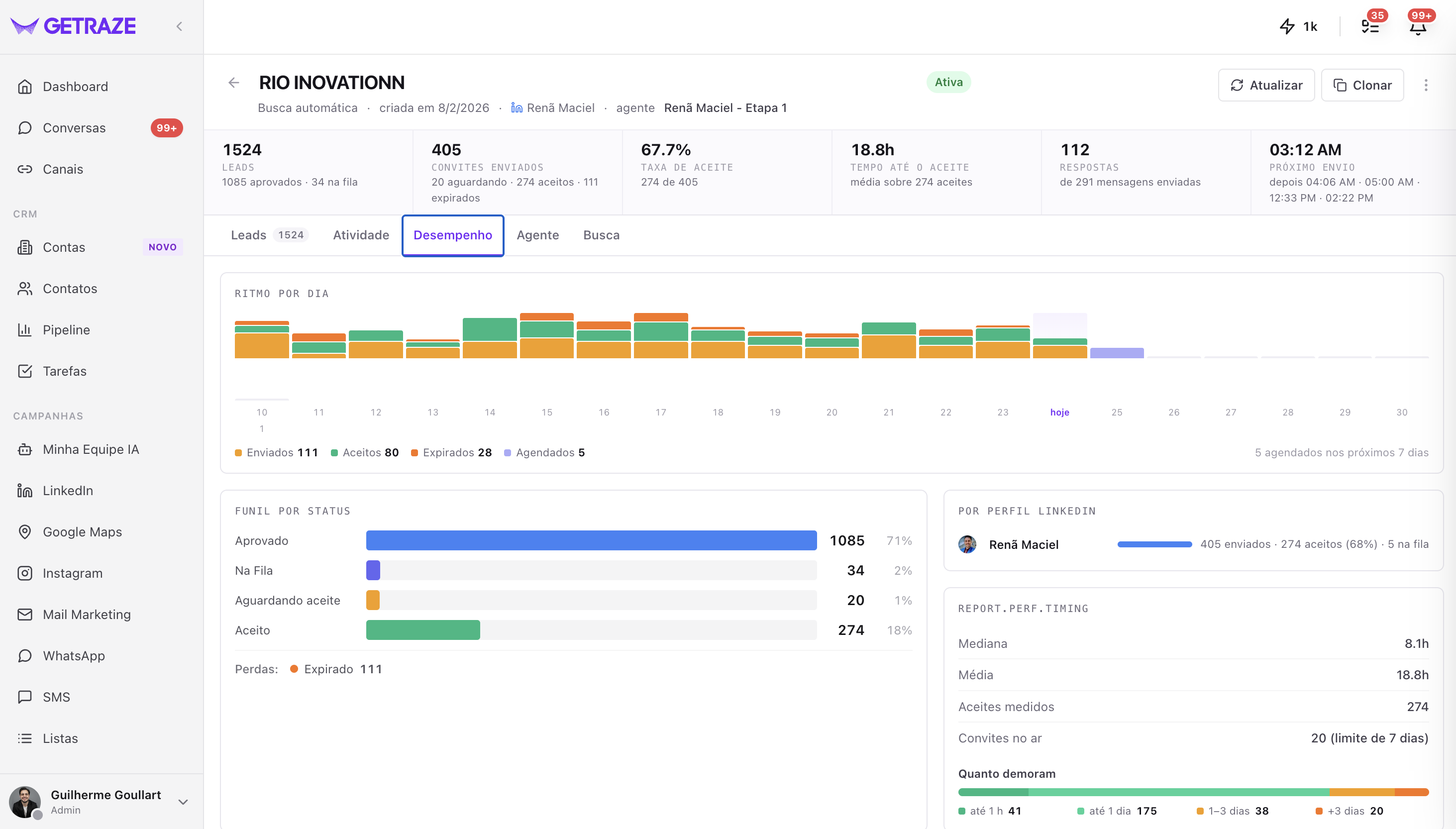
Ritmo por día
Un gráfico de barras por día, apilando Enviadas, Aceptadas, Vencidas y Programadas. El día de hoy queda marcado, y a la derecha la plataforma informa cuántas invitaciones están programadas para los próximos 7 días — es decir, el gráfico muestra el pasado y el futuro inmediato de la campaña en la misma línea de tiempo.
Embudo por estado
Barras horizontales con el número y el porcentaje de cada situación: Aprobado, En Cola, Esperando aceptación y Aceptado. Debajo, por separado, están las pérdidas — las invitaciones expiradas.
Por perfil de LinkedIn
La división del trabajo entre las cuentas que ejecutan la campaña. Para cada perfil: cuántas invitaciones enviadas, cuántas aceptadas (con el porcentaje) y cuántas están en cola.
💡 En campañas con más de un perfil, aquí es donde ves si uno de ellos está arrastrando el resultado hacia abajo — tasas muy distintas entre cuentas suelen indicar un problema en una de ellas, no en el público.
Tiempo hasta aceptar
El panel que explica la velocidad de la campaña:
- Mediana y promedio del tiempo entre envío y aceptación — cuando los dos están lejos, algunas aceptaciones muy demoradas están tirando del promedio;
- Aceptaciones medidas — la base de cálculo;
- Invitaciones en curso — cuántas siguen pendientes, y el límite de días antes de que expiren;
- Cuánto tardan — la distribución de las aceptaciones en rangos: hasta 1 hora, hasta 1 día, de 1 a 3 días y más de 3 días.
Pestaña Agente
Muestra qué agente está corriendo en la campaña y, debajo, su flujo dibujado paso a paso.
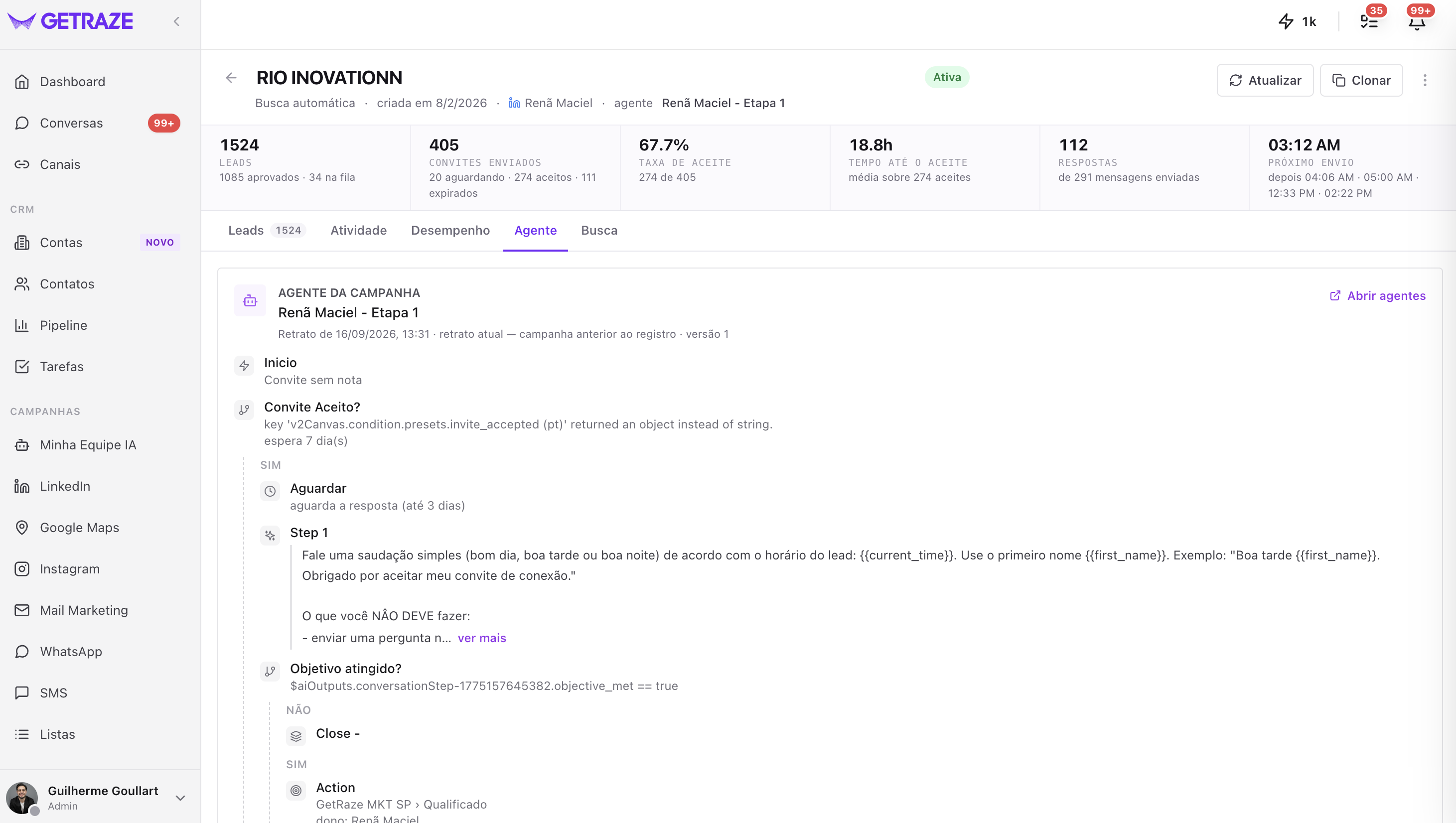
Arriba están el nombre del agente, la fecha de la captura y la versión — es una captura de la configuración, no la pantalla de edición. El enlace Abrir agentes lleva adonde el agente se edita de verdad.
El flujo aparece como un árbol, en el orden en que el agente lo ejecuta:
- Inicio — cómo aborda la campaña (por ejemplo, invitación sin nota);
- Condiciones — como ¿Invitación aceptada?, con el plazo de espera;
- Esperas — cuánto tiempo espera el agente la respuesta antes de seguir;
- Pasos — el texto de las instrucciones que recibe el agente en cada etapa;
- Acciones — lo que ocurre al alcanzar el objetivo, como mover el lead a un pipeline y etapa con un responsable definido.
💡 Es la pestaña para comprobar, sin salir del informe, si el agente que está atendiendo es el que esperas — y qué exactamente se le instruyó hacer.
Pestaña Búsqueda
Muestra qué filtros originaron la campaña — cargos, palabras clave, sectores y ubicación. Sirve para recordar exactamente qué público se está trabajando, principalmente en campañas antiguas o creadas por otra persona del equipo.
Próximos pasos
- Crea nuevas campañas para alimentar el embudo — mira Tipos de campaña en LinkedIn;
- Sigue la tasa de aceptación: indica si tu público y tu abordaje están bien calibrados;
- Usa varios perfiles en las campañas de mayor volumen y revisa en Desempeño → Por perfil de LinkedIn si todos están rindiendo igual.