

Área de Tareas: Inbox y vistas
El menú Tareas concentra la administración completa de tus tareas y las de tu equipo en un solo lugar. Está dividido en cuatro pestañas:
- Inbox — lo que necesita tu atención ahora;
- Tareas — el board completo, con filtros y vistas;
- Playbooks — grupos de tareas estandarizadas y sus ejecuciones;
- Mapas Mentales — tus mapas mentales, que pueden vincularse a tareas y clientes.
Este artículo cubre el Inbox y la pestaña Tareas. Para los demás, mira Playbooks y Mapas Mentales.
Inbox
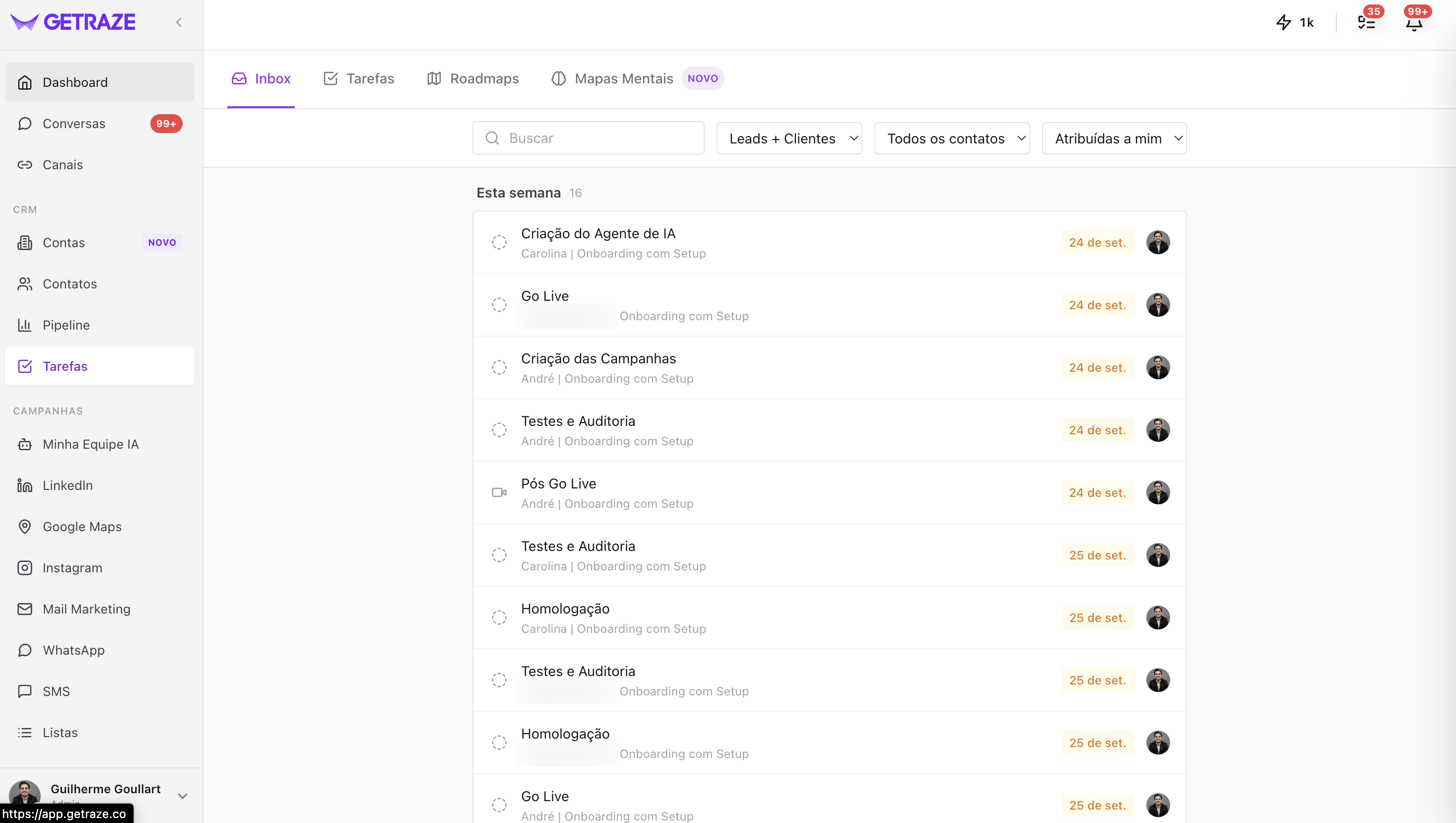
El Inbox es tu central de prioridades: en él verificas las tareas atrasadas, las próximas al vencimiento y tus próximas tareas, agrupadas por período — cada bloque ya trae el conteo.
En la parte superior están la búsqueda y tres recortes:
| Control | Qué hace |
|---|---|
| Buscar | Encuentra una tarea por el título |
| Leads + Clientes | Recorta por tipo de contacto vinculado |
| Todos los contactos | Recorta por contacto específico |
| Asignadas a mí | Recorta por responsable — por defecto, solo las tuyas |
Cada fila muestra el título de la tarea, el responsable y el pipeline justo debajo, la fecha de vencimiento y el avatar de quien responde por ella. Un ícono a la izquierda indica el tipo, cuando la tarea tiene uno.
Al hacer clic en una tarea, se abre completa — con todos los detalles y configuraciones. Mira La pantalla de la tarea.
Pestaña Tareas
Al hacer clic en la pestaña Tareas, encuentras el board completo con todas las tareas organizadas por fecha:
Atrasadas · Hoy · Mañana · Esta Semana · Próxima Semana · Futuras · Sin fecha
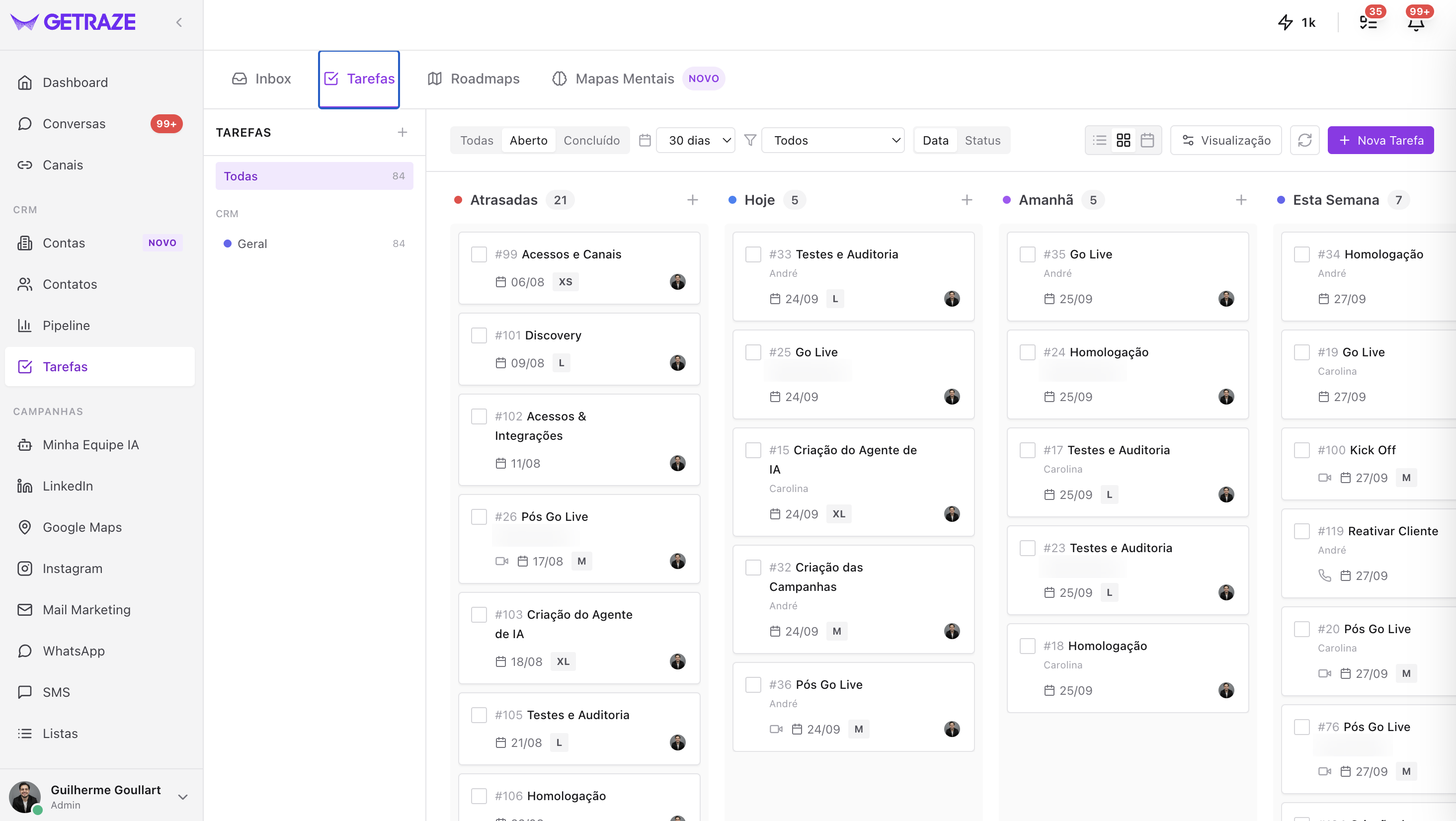
Cada columna trae su conteo y un + en la esquina, que crea una tarea ya con ese plazo. Las tarjetas muestran el número de la tarea, el título, el responsable, el plazo y el tamaño.
En el panel de la izquierda están las listas de tareas — Todas y las agrupadas por origen, como las del CRM —, también con el conteo de cada una.
La barra de controles
| Control | Qué hace |
|---|---|
| Todas · Abierto · Completado | Muestra todo, solo lo que está abierto o solo lo que ya fue completado |
| Período | Limita el board a una ventana de tiempo, como los últimos 30 días |
| Filtro | Recorta el board por los demás criterios |
| Fecha · Estado | Alterna el agrupamiento de las columnas |
| Modos de vista | Los tres íconos que cambian entre Lista, Kanban y Calendario |
| Vista | Elige qué campos aparecen en las tarjetas |
| Actualizar | Recarga el board |
| + Nueva Tarea | Crea una tarea desde este menú |
Agrupamiento: por Fecha o por Estado
El alternador Fecha · Estado cambia la lógica de las columnas:
- Fecha — las columnas de tiempo mostradas arriba;
- Estado — columnas por situación: Pendientes, En curso y Completadas.
Modos de vista
Los tres íconos de la derecha eligen cómo se dibuja el board:
- Lista;
- Kanban;
- Calendario.
Botón Vista
Al hacer clic en Vista, se abre un menú dividido en dos listas — Campos visibles y Campos ocultos. Haz clic en un campo para moverlo de una a la otra y dejar la tarjeta como mejor te funcione.
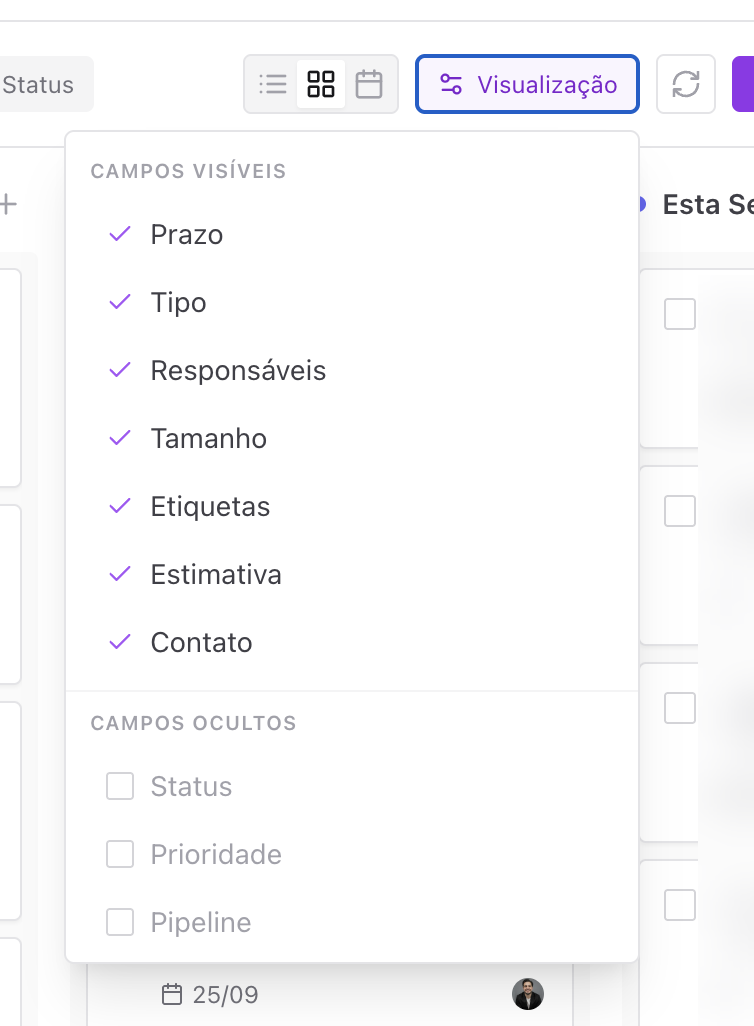
Los diez campos que puedes mostrar u ocultar: plazo, tipo, responsables, tamaño, etiquetas, estimación, contacto, estado, prioridad y pipeline.
💡 Menos campos dejan el board más fácil de recorrer; más campos evitan abrir la tarea para verificar un detalle. Vale tener un ajuste para el board del día a día y otro para la revisión semanal.
Nueva tarea
El botón morado + Nueva Tarea crea tareas directamente desde este menú — y el + de cada columna crea ya con el plazo de aquella columna.
Próximos pasos
- Conoce en detalle la pantalla de la tarea — checklist, dependencias, recordatorios y más;
- Estandariza procesos repetitivos con los Playbooks;
- Vincula Mapas Mentales a tus tareas y clientes.