

Área de Tarefas: Inbox e visualizações
O menu Tarefas concentra a administração completa das suas tarefas e das do seu time em um só lugar. Ele é dividido em quatro abas:
- Inbox — o que precisa da sua atenção agora;
- Tarefas — o board completo, com filtros e visualizações;
- Playbooks — grupos de tarefas padronizadas e suas execuções;
- Mapas Mentais — seus mapas mentais, que podem ser vinculados a tarefas e clientes.
Este artigo cobre o Inbox e a aba Tarefas. Para os demais, veja Playbooks e Mapas Mentais.
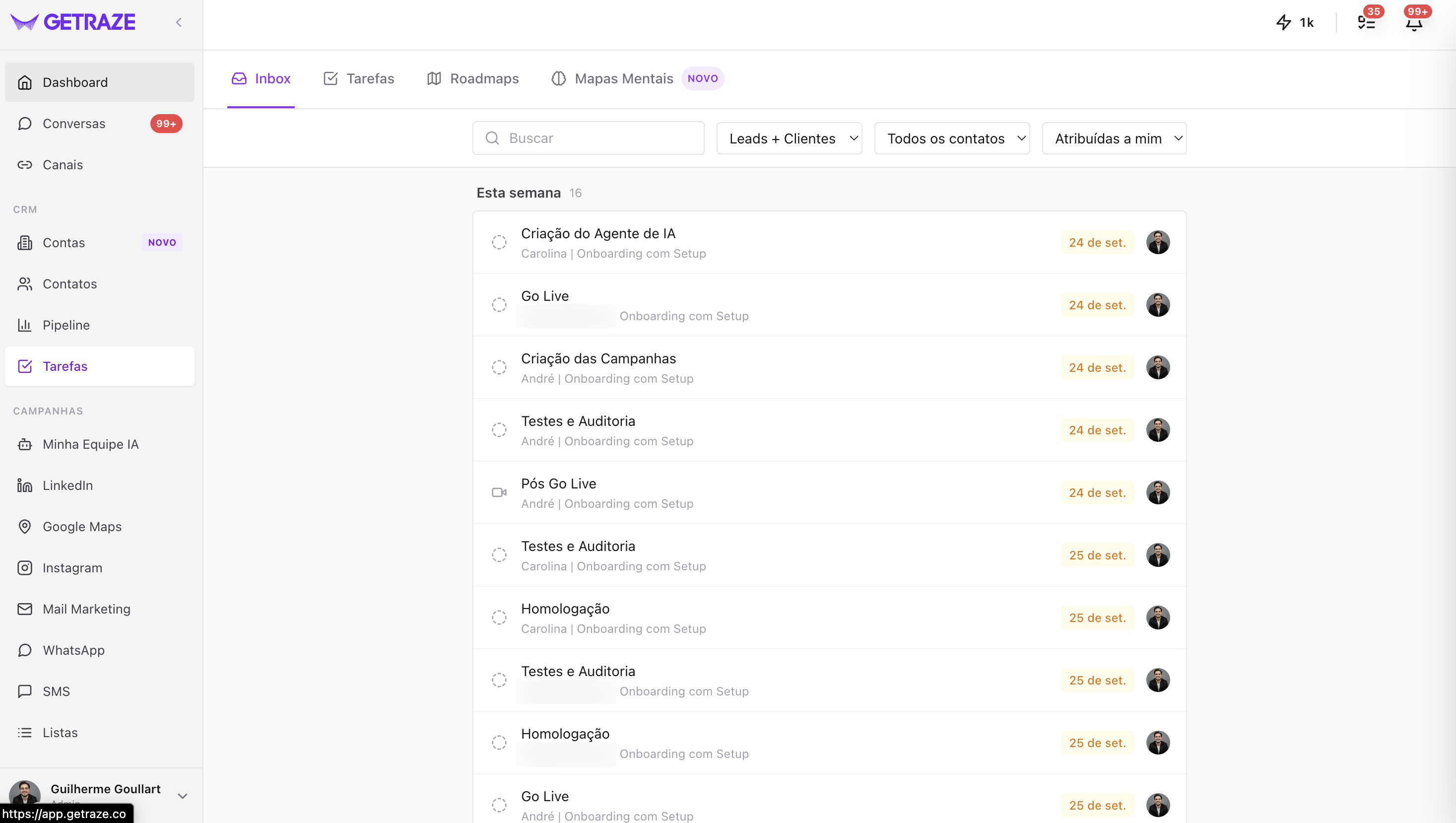
Inbox
O Inbox é a sua central de prioridades: nele você verifica as tarefas atrasadas, as próximas do vencimento e as suas próximas tarefas, agrupadas por período — cada bloco já traz a contagem.
Na parte superior ficam a busca e três recortes:
| Controle | O que faz |
|---|---|
| Buscar | Encontra uma tarefa pelo título |
| Leads + Clientes | Recorta por tipo de contato vinculado |
| Todos os contatos | Recorta por contato específico |
| Atribuídas a mim | Recorta por responsável — por padrão, só as suas |
Cada linha mostra o título da tarefa, o responsável e a pipeline logo abaixo, a data de vencimento e o avatar de quem responde por ela. Um ícone à esquerda indica o tipo, quando a tarefa tem um.
Ao clicar em uma tarefa, ela abre completa — com todos os detalhes e configurações. Veja A tela da tarefa.
Aba Tarefas
Ao clicar na aba Tarefas, você encontra o board completo com todas as tarefas organizadas por data:
Atrasadas · Hoje · Amanhã · Esta Semana · Próxima Semana · Futuras · Sem data
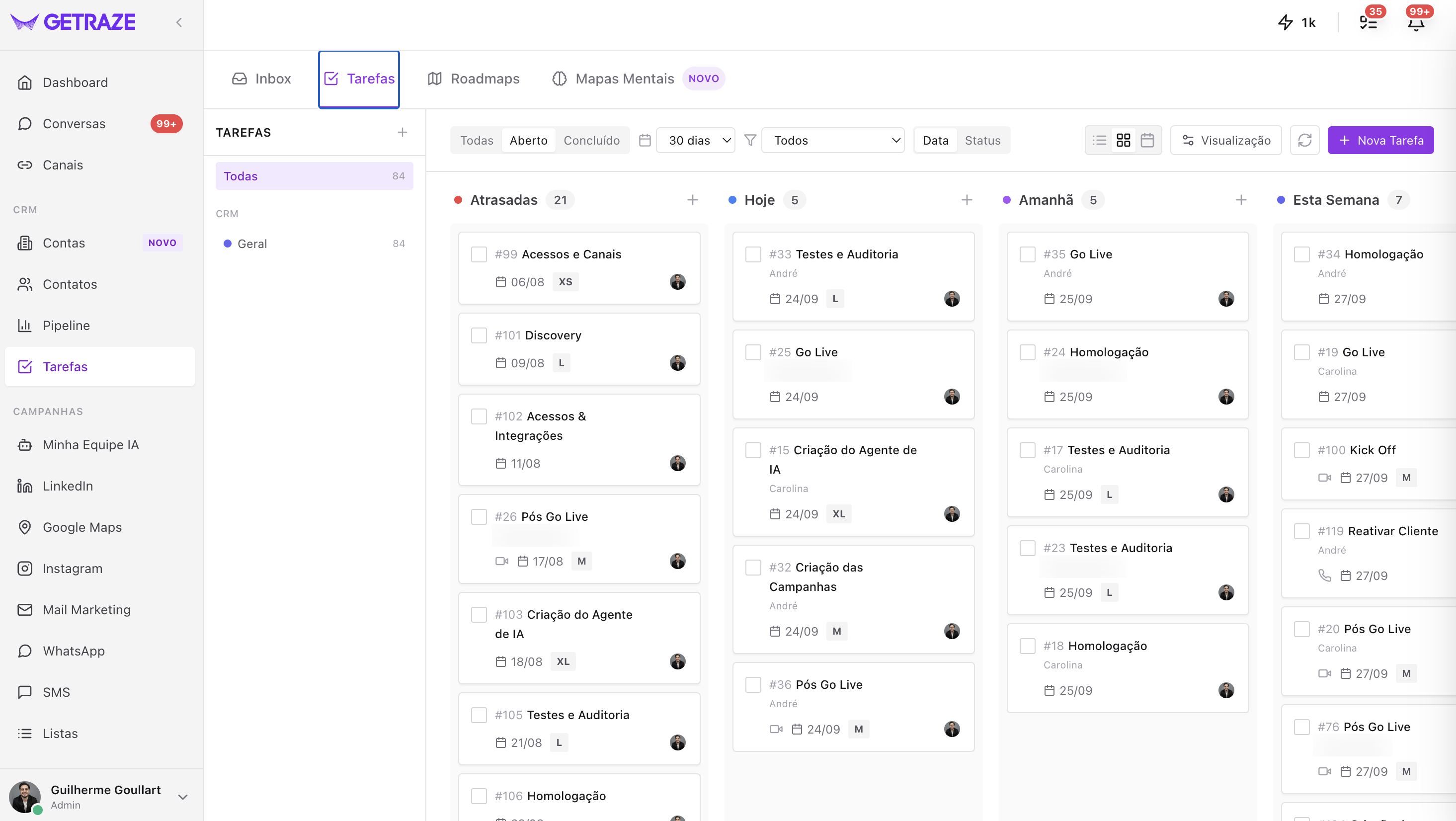
Cada coluna traz a sua contagem e um + no canto, que cria uma tarefa já naquele prazo. Os cards mostram o número da tarefa, o título, o responsável, o prazo e o tamanho.
No painel à esquerda ficam as listas de tarefas — Todas e as agrupadas por origem, como as do CRM —, também com a contagem de cada uma.
A barra de controles
| Controle | O que faz |
|---|---|
| Todas · Aberto · Concluído | Mostra tudo, só o que está em aberto ou só o que já foi concluído |
| Período | Limita o board a uma janela de tempo, como os últimos 30 dias |
| Filtro | Recorta o board pelos demais critérios |
| Data · Status | Alterna o agrupamento das colunas |
| Modos de exibição | Os três ícones que trocam entre Lista, Kanban e Calendário |
| Visualização | Escolhe quais campos aparecem nos cards |
| Atualizar | Recarrega o board |
| + Nova Tarefa | Cria uma tarefa a partir deste menu |
Agrupamento: por Data ou por Status
O alternador Data · Status troca a lógica das colunas:
- Data — as colunas de tempo mostradas acima;
- Status — colunas por situação: Pendentes, Em andamento e Concluídas.
Modos de exibição
Os três ícones à direita escolhem como o board é desenhado:
- Lista;
- Kanban;
- Calendário.
Botão Visualização
Ao clicar em Visualização, abre um menu dividido em duas listas — Campos visíveis e Campos ocultos. Clique em um campo para movê-lo de uma para a outra e deixar o card do jeito que funciona melhor para você.
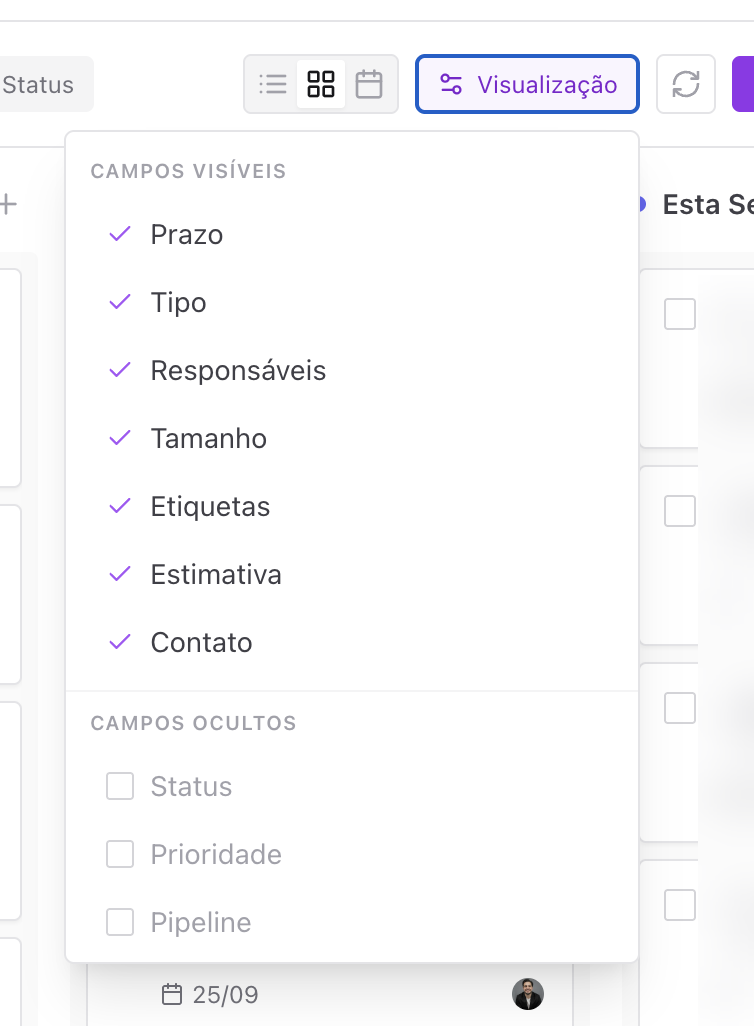
Os dez campos que você pode exibir ou esconder: prazo, tipo, responsáveis, tamanho, etiquetas, estimativa, contato, status, prioridade e pipeline.
💡 Menos campos deixam o board mais fácil de varrer; mais campos evitam abrir a tarefa para conferir um detalhe. Vale ter um ajuste para o board do dia a dia e outro para a revisão semanal.
Nova tarefa
O botão roxo + Nova Tarefa cria tarefas diretamente deste menu — e o + de cada coluna cria já com o prazo daquela coluna.
Próximos passos
- Conheça em detalhe a tela da tarefa — checklist, dependências, lembretes e mais;
- Padronize processos repetitivos com os Playbooks;
- Vincule Mapas Mentais às suas tarefas e clientes.