

Pipelines do CRM
Na GetRaze, as pipelines do CRM são estruturadas de forma organizada e escalável, em dois níveis:
- Projetos — funcionam como títulos que agrupam suas pipelines. Podem representar canais de aquisição, nomes de empresas ou qualquer organização que fizer sentido para o seu negócio;
- Pipelines — os funis de vendas em si, com suas etapas, que ficam dentro de cada projeto.
Este guia mostra como criar um projeto, criar sua pipeline e configurá-la por completo.
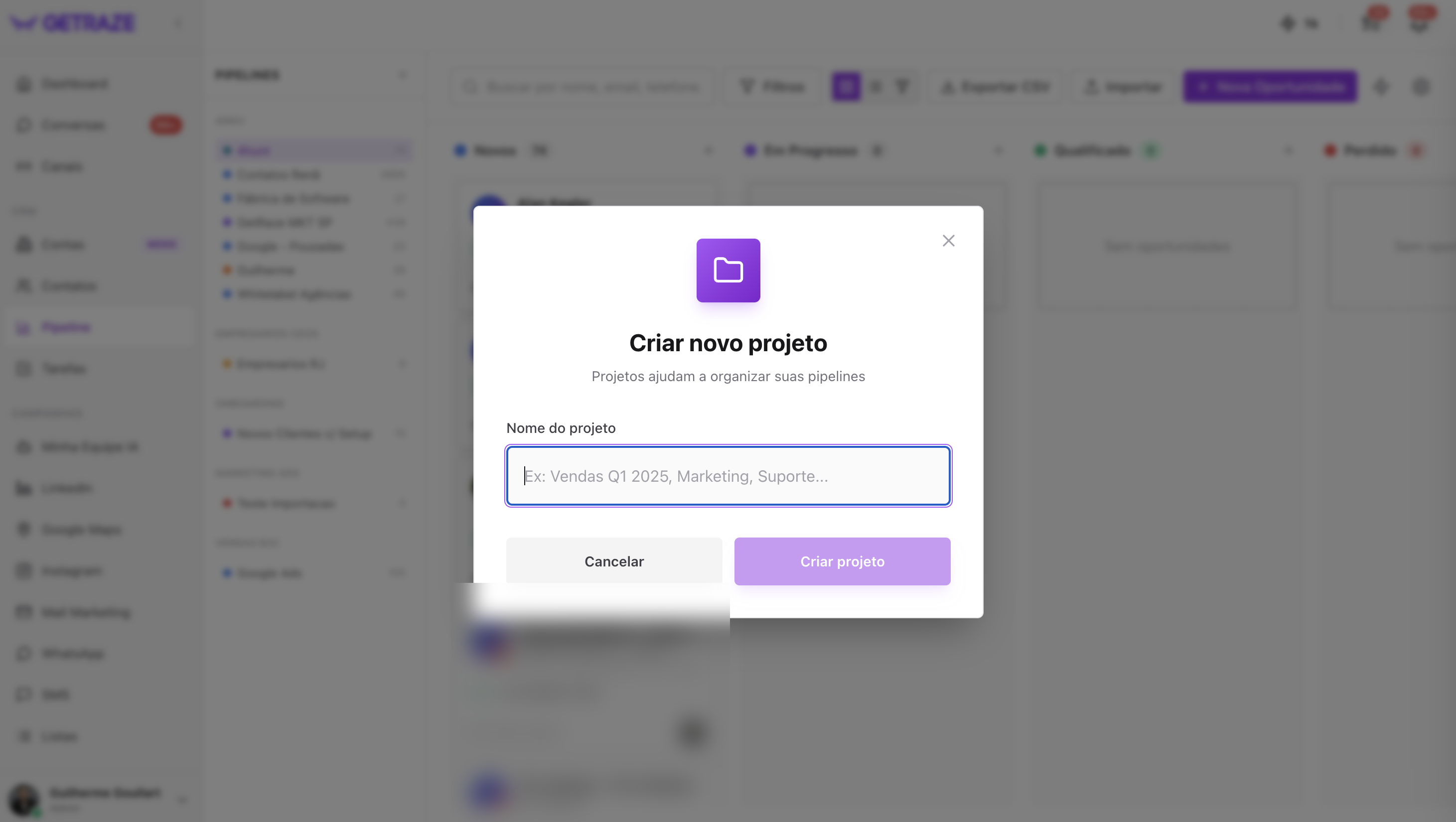
Criando um projeto
- No menu lateral, ao lado de Pipelines, clique no botão +.
- Na janela que abrir, digite um nome para o seu projeto.
- Clique em Criar projeto.
Pronto — o projeto aparecerá no menu como um título, e é abaixo dele que suas pipelines vão ficar. ✅
Criando uma pipeline
- Ao lado do nome do projeto, clique no menu de três pontinhos e depois em Nova pipeline.
- A tela de configuração da pipeline será aberta.
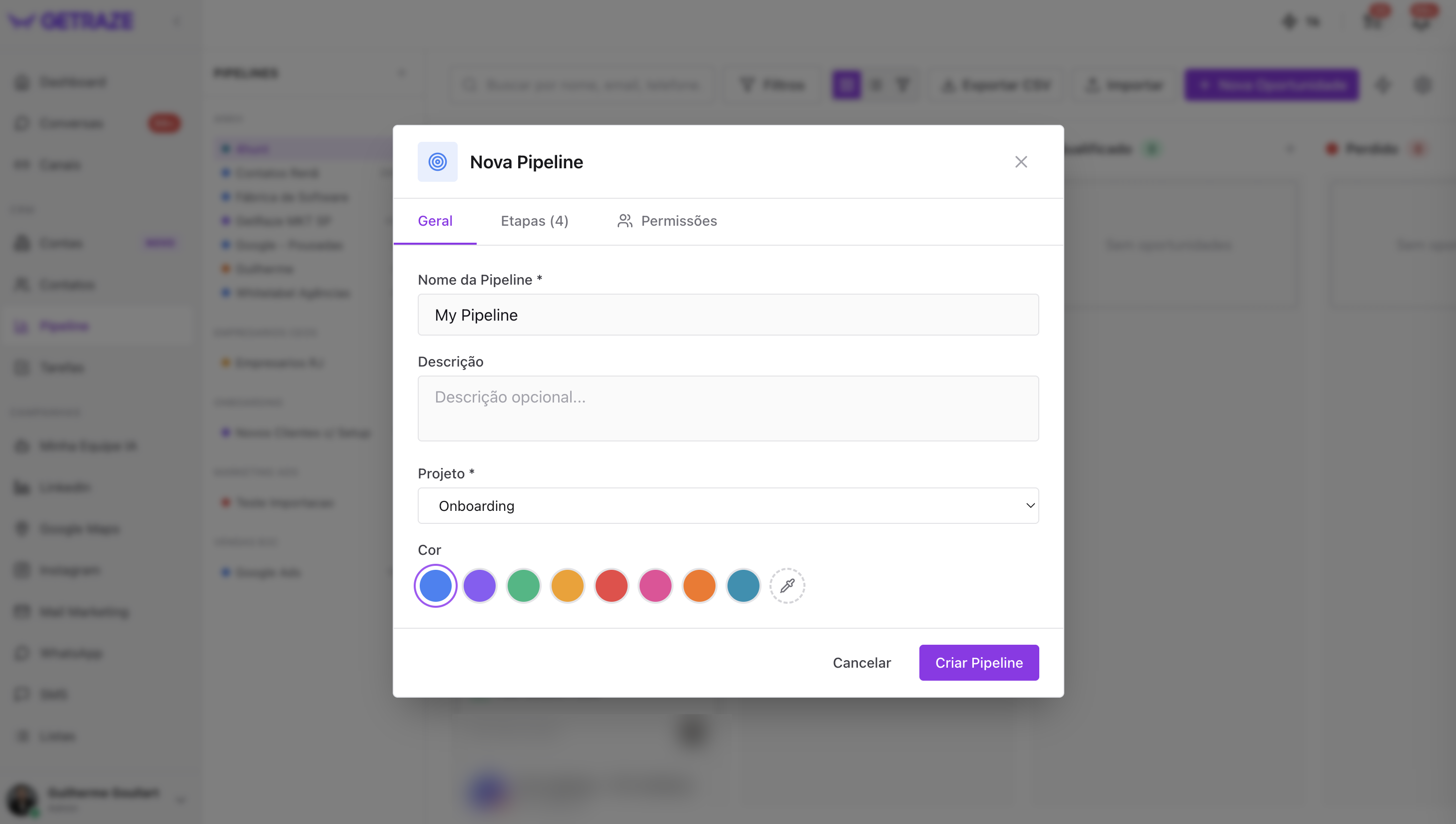
Aba Geral
- Nome — digite o nome da sua pipeline;
- Descrição (opcional) — um contexto rápido sobre o funil;
- Projeto — escolha de qual projeto ela fará parte;
- Cor — escolha uma das cores da paleta, ou use o conta-gotas para definir uma cor personalizada. É o que identifica a pipeline no menu.
Aba Etapas
Aqui você define quais etapas o seu funil de vendas terá.
Para acelerar, a GetRaze já oferece modelos prontos:
- Vendas B2B padrão
- Prospecção LinkedIn
- Vendas simples
- Consultoria e serviços
Ao clicar em um modelo, todas as etapas dele são carregadas — e você pode reordenar como preferir.
⚠️ Importante: sua pipeline precisa ter pelo menos uma etapa de Ganho e uma etapa de Perdido.
Aba Permissões
Você pode marcar a opção de restringir o acesso, para que apenas usuários selecionados vejam a pipeline.
💡 A seleção de usuários e seus níveis de permissão só fica disponível após a criação da pipeline, na tela de edição. Veja como fazer isso na seção Editando a pipeline abaixo.
Finalizando
Clique em Criar pipeline. Ela aparecerá no menu, abaixo do nome do seu projeto, totalmente funcional e configurada do jeito que você definiu. ✅
PRINT AQUI #1
Menu lateral com a pipeline recém-criada listada abaixo do nome do projeto.
Editando a pipeline
Para editar uma pipeline já criada, acesse-a e clique no ícone de engrenagem ⚙️, à direita, que abre as Configurações da Pipeline. Nele você encontra todas as opções para configurar melhor a sua pipeline.
Aba Geral (na edição)
Além dos dados básicos (nome, descrição, projeto e cor), aqui você tem acesso a configurações avançadas:
Agente de entrada
Defina um agente de IA que entrará em contato de forma ativa, via WhatsApp, com qualquer contato que entrar nesta pipeline. Ideal para garantir que nenhum lead fique sem o primeiro contato.
💡 Transferir para outra pipeline ao ganhar deixou de ser uma opção daqui e virou uma automação, em Automações: gatilho Oportunidade ganha (recortado para esta pipeline) e ação Mover para etapa, apontando para a etapa do funil de destino. Ligue Reabrir no destino para o card chegar lá como negócio em aberto.
Excluir pipeline
Aqui também fica a opção de excluir permanentemente a pipeline.
⚠️ Atenção: a exclusão é permanente e remove também todas as oportunidades associadas à pipeline. Essa ação não pode ser desfeita.
Aba Etapas (na edição)
Gerencie as etapas do seu funil livremente:
- Reordenar as etapas;
- Renomear etapas existentes;
- Trocar as cores;
- Adicionar novas etapas;
- Excluir etapas.
Aba Permissões (na edição)
Esta aba tem três chaves e, abaixo delas, a lista de quem tem acesso.
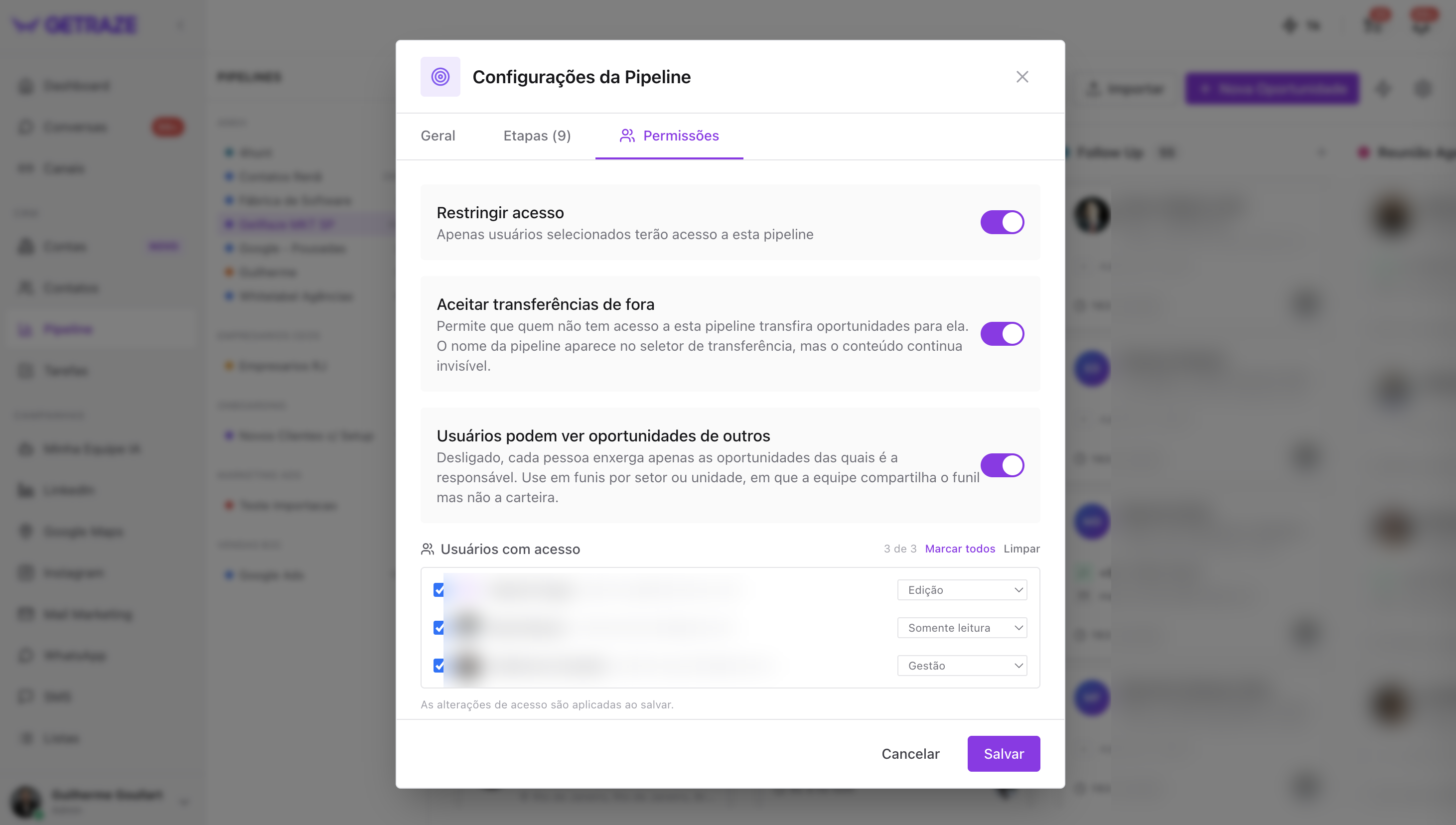
Restringir acesso
Ligue para que apenas usuários selecionados tenham acesso a esta pipeline. Enquanto estiver desligada, todo mundo da conta continua vendo tudo, e os níveis de acesso não valem.
Aceitar transferências de fora
Permite que quem não tem acesso a esta pipeline transfira oportunidades para ela. Na prática: o nome da pipeline aparece no seletor de transferência dessas pessoas, mas o conteúdo dela continua invisível.
💡 Exemplo de uso: um time de pré-vendas pode transferir leads qualificados para a pipeline restrita do time de closers, sem enxergar as negociações que acontecem lá dentro.
Usuários podem ver oportunidades de outros
Desligada, cada pessoa enxerga apenas as oportunidades das quais é responsável — mesmo tendo acesso à pipeline. Ligada, todos que entram na pipeline veem todos os negócios dela.
💡 É a chave dos funis por setor ou unidade, em que a equipe compartilha o funil mas não a carteira: todo mundo trabalha na mesma pipeline, cada um enxergando só os próprios negócios.
Usuários com acesso
Abaixo das chaves fica a lista de todas as pessoas da conta, com um contador de quantas estão marcadas e os atalhos Marcar todos e Limpar.
Para cada pessoa: marque a caixa para dar acesso e escolha o nível no seletor à direita.
| Nível | O que permite |
|---|---|
| Somente leitura | Visualizar a pipeline e suas oportunidades, sem alterar nada |
| Edição | Trabalhar nas oportunidades da pipeline |
| Gestão | Controle total, incluindo as configurações da pipeline |
Quem cria uma pipeline restrita fica como Proprietário, identificado por um ícone de coroa. Esse nível não aparece no seletor e não pode ser removido nem rebaixado por outra pessoa — nem por quem tem Gestão. Além de tudo que a Gestão permite, o Proprietário pode excluir a pipeline.
⚠️ As alterações de acesso só são aplicadas ao salvar. Fechar a janela antes de clicar em Salvar descarta o que você mudou.
Como saber que deu certo
- Sua pipeline aparece no menu lateral, abaixo do nome do projeto;
- Ao abri-la, as etapas configuradas são exibidas como colunas do kanban, prontas para receber oportunidades.
Problemas comuns
A seleção de usuários não aparece na aba Permissões
Durante a criação, apenas a opção de marcar a restrição de acesso fica disponível. A seleção de usuários e seus níveis de permissão só aparece após a criação da pipeline, no menu de engrenagem ⚙️ → aba Permissões.
Não consigo salvar minhas etapas
Verifique se o seu funil possui pelo menos uma etapa de Ganho e uma etapa de Perdido — ambas são obrigatórias.
Próximos passos
Com sua pipeline configurada, você já pode:
- Adicionar suas primeiras oportunidades;
- Configurar um agente de entrada para abordar automaticamente novos contatos;
- Conectar suas campanhas de prospecção para alimentar o funil.