

Gerenciando convites do LinkedIn
A tela de Convites resolve os convites de conexão das suas contas do LinkedIn sem você precisar abrir o LinkedIn: aceitar, rejeitar e cancelar acontecem aqui dentro.
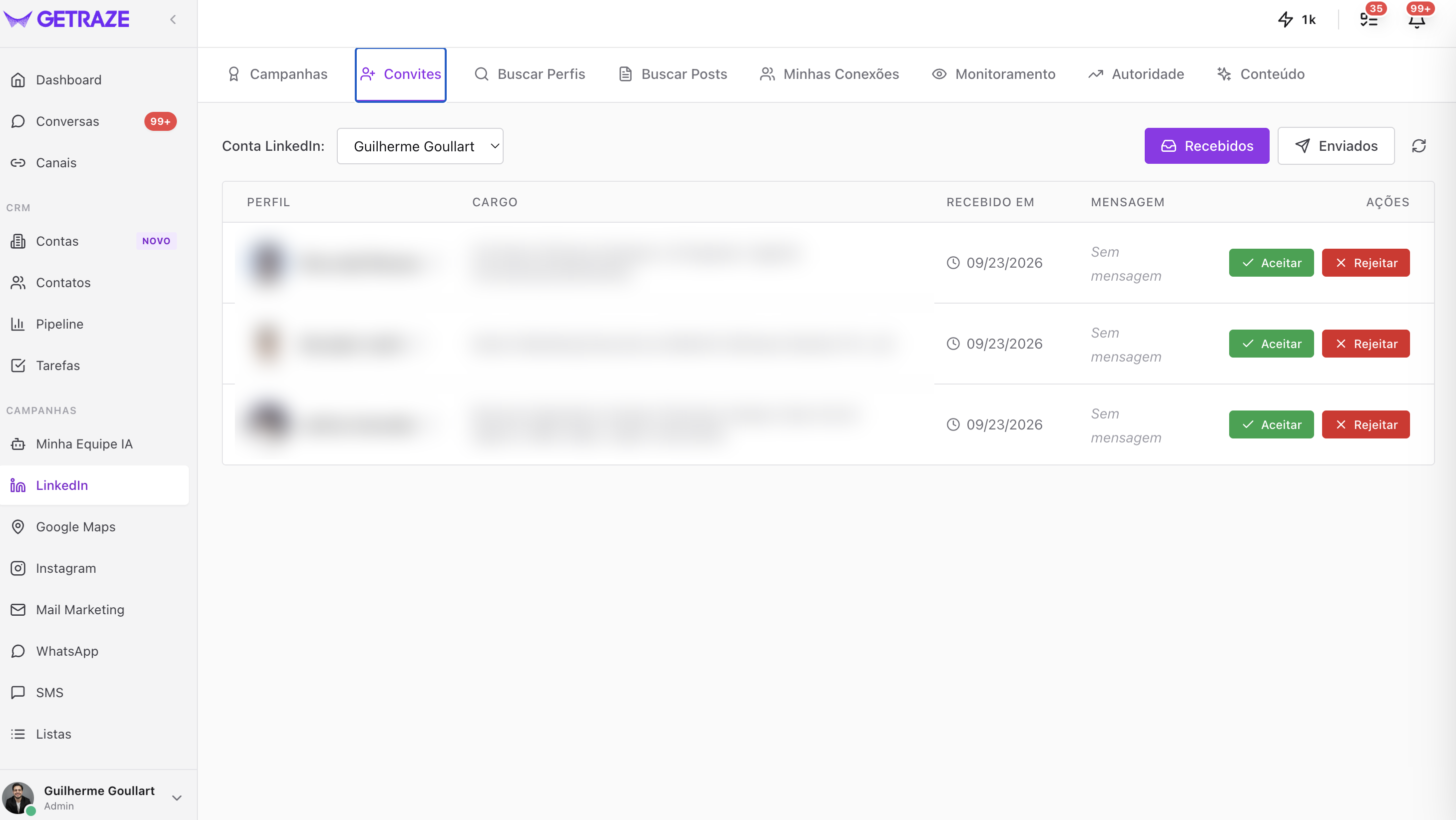
No topo ficam os dois controles que definem o que você está vendo:
- Conta LinkedIn — o seletor à esquerda escolhe de qual conta são os convites. Se você tem mais de uma conectada, troque aqui para resolver os convites de cada uma;
- Recebidos e Enviados — o alternador à direita troca entre as duas listas.
O ícone de atualizar, ao lado, recarrega a lista com o que chegou desde que você abriu a tela.
Convites recebidos
São os convites de conexão que a conta selecionada recebeu. A tabela mostra:
| Coluna | O que mostra |
|---|---|
| Perfil | A pessoa que convidou — o ícone ao lado do nome abre o perfil dela no LinkedIn |
| Cargo | O título profissional dela |
| Recebido em | A data em que o convite chegou |
| Mensagem | A nota que veio junto com o convite, ou Sem mensagem quando não veio nenhuma |
Em Ações, para cada convite:
- Aceitar — a conexão é estabelecida;
- Rejeitar — o convite é recusado.
💡 A coluna Mensagem costuma ser o que decide: um convite com nota explicando o motivo tem contexto, um "Sem mensagem" de perfil desconhecido raramente tem.
Convites enviados
Troque para Enviados para ver os convites que a conta enviou — pelas campanhas ou manualmente — e que ainda aguardam aceitação. Para qualquer um deles, você pode:
- Cancelar — o convite é retirado e a pessoa deixa de vê-lo como pendente.
💡 Cancelar convites parados libera espaço no limite de convites pendentes do LinkedIn. Se as suas campanhas estão acumulando muitos convites expirando sem aceite, vale limpar por aqui.
Próximos passos
- Acompanhe a taxa de aceite das suas campanhas no Relatório;
- Se muitos convites estão expirando sem aceite, revise o seu público em Buscar pessoas novas — a amostra da busca ajuda a calibrar o alvo antes de gastar convite.