

Explorando el menú superior del pipeline
El menú superior del pipeline concentra las herramientas de tu día a día en el CRM: buscar y filtrar oportunidades, alternar entre vistas, analizar la conversión del embudo, exportar e importar, y crear nuevas oportunidades.
En esta guía vamos a recorrer cada una de esas opciones.

Búsqueda
Usa el área de búsqueda para encontrar rápidamente una oportunidad. Puedes buscar por:
- Nombre del lead;
- Correo;
- Teléfono;
- Otros datos del contacto.
A medida que escribes, el pipeline se filtra y muestra solo las oportunidades correspondientes.
Filtros
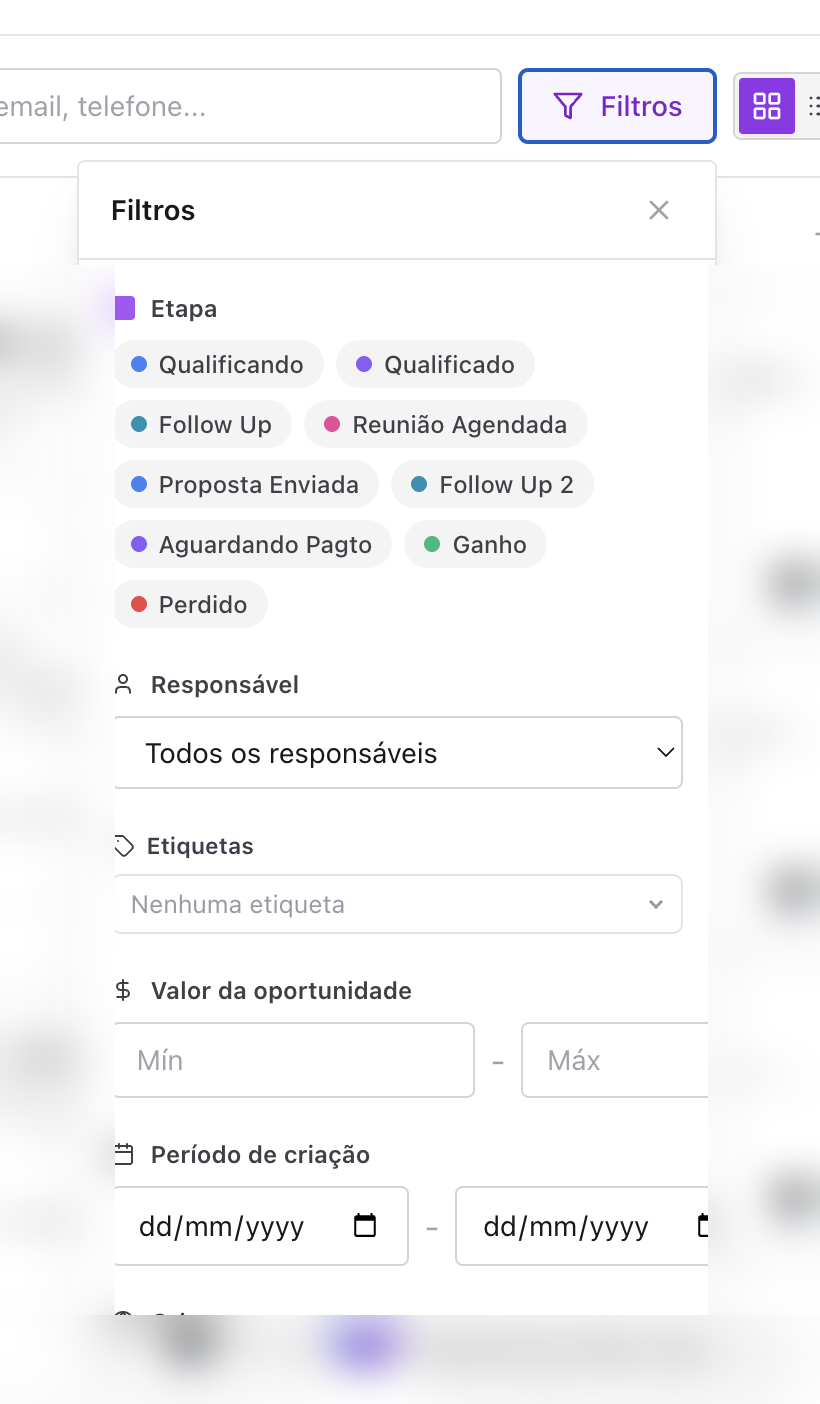
Al hacer clic en Filtros, tienes acceso a filtros adicionales para refinar aún más la vista:
- Etiquetas;
- Responsable por la oportunidad;
- Etapa del embudo;
- Valor de la oportunidad;
- Período de creación;
- Origen del lead;
- El contacto tiene o no correo;
- El contacto tiene o no teléfono.
💡 Consejo: combina filtros para crear recortes precisos — por ejemplo, oportunidades de un responsable específico, creadas el último mes, que todavía no tienen teléfono registrado.
Vistas: Kanban, Lista y Embudo
Por defecto, el pipeline se muestra en Kanban — columnas por etapa, con las tarjetas de las oportunidades. En el menú superior, puedes alternar a otras dos vistas:
Lista
Muestra tus oportunidades en formato de lista, ideal para quien prefiere trabajar con la información en filas, como en una tabla.
Embudo
La vista de Embudo es donde entiendes mejor los datos de tu pipeline.
Los cinco indicadores
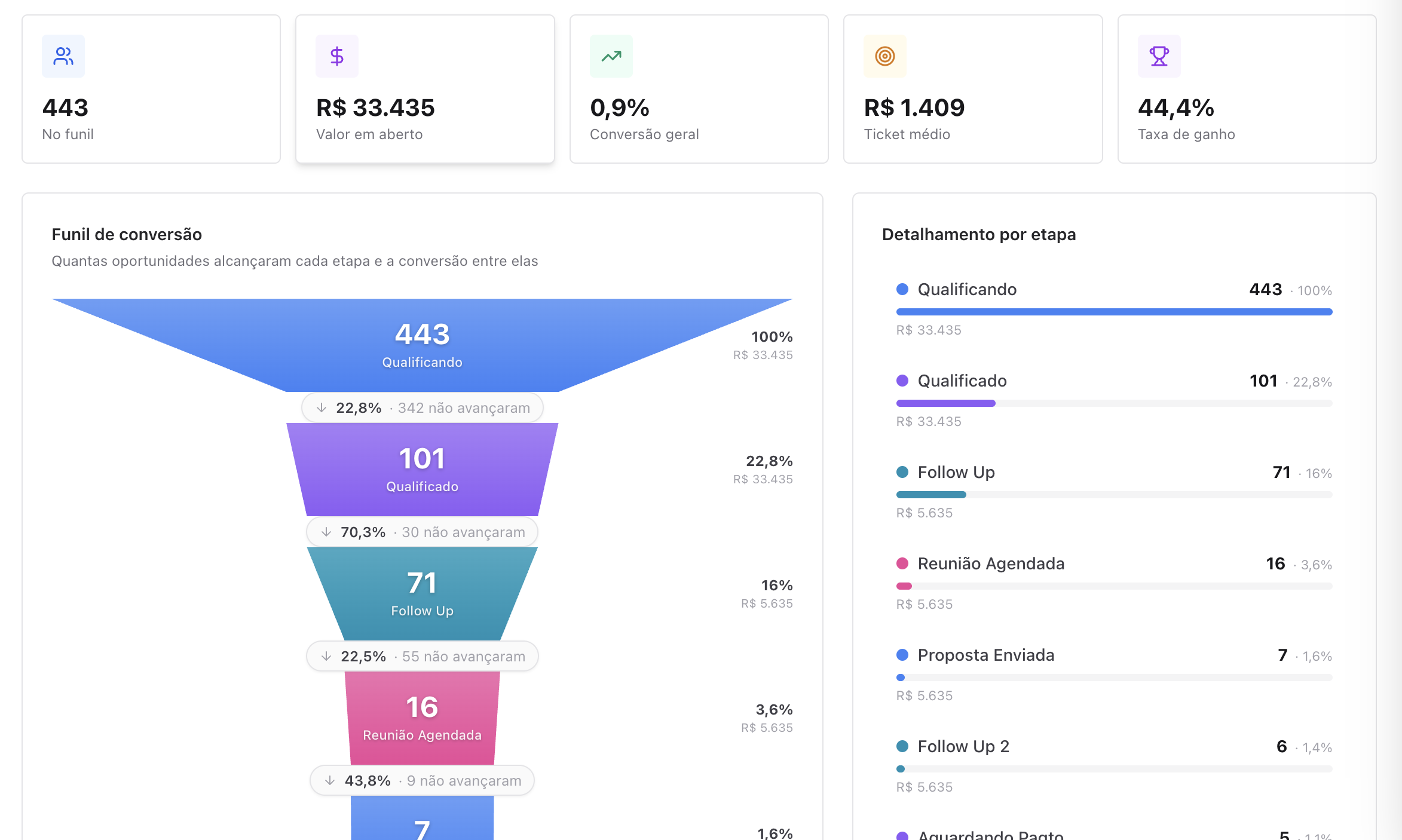
Arriba, la lectura rápida del pipeline: En el embudo (cuántas oportunidades), Valor abierto, Conversión general, Ticket promedio y Tasa de ganancia.
Embudo de conversión
El gráfico muestra cuántas oportunidades alcanzaron cada etapa y la conversión entre ellas. Cada franja trae la cantidad, el porcentaje sobre el total y el valor acumulado. Entre una franja y la siguiente, la plataforma informa la conversión de ese paso y, al lado, cuántas no avanzaron.
Detalle por etapa
A la derecha, la misma lectura en lista: cada etapa con su cantidad, el porcentaje y el valor.
También defines el período analizado y si las fechas consideradas serán las de movimiento o de creación de las oportunidades.
💡 Usa el Embudo para identificar cuellos de botella: el número de "no avanzaron" entre dos etapas es el más directo — ahí es donde tu proceso de ventas está perdiendo gente.
Exportar CSV
El botón Exportar CSV descarga las oportunidades del pipeline en planilla. Abre una ventana con dos pestañas: Nueva exportación e Historial.
En Nueva exportación eliges qué columnas entran en el archivo — hay búsqueda por nombre de columna, atajos para marcar o desmarcar un grupo entero, y los botones Predeterminado y Todo.
⚠️ La exportación sigue los filtros aplicados en la pantalla. El CSV trae el recorte que estás viendo, no el pipeline entero — si quieres todo, limpia los filtros antes de generar.
Haz clic en Generar CSV. La exportación corre en segundo plano: el archivo aparece en el Historial cuando queda listo, y la descarga empieza sola. Puedes cerrar la ventana y volver después.
Importar
El botón Importar abre el área de importación de leads ya con este pipeline elegido como destino — lo estás mirando, así que la plataforma no pregunta de nuevo.
Es también donde está el historial de importaciones, que responde "¿de dónde vino este lead?" y permite descartar borradores de importación que quedaron por el camino.
💡 El botón solo aparece para quien tiene permiso de importar contactos.
Nueva oportunidad
El botón morado + Nueva Oportunidad crea una oportunidad directamente en tu pipeline.
Configuración del pipeline
El ícono de engranaje, en la esquina derecha de la barra, abre la Configuración del Pipeline — nombre, etapas y permisos.
Próximos pasos
- Usa la vista de Embudo periódicamente para seguir tus tasas de conversión;
- Configura etiquetas y responsables para aprovechar los filtros al máximo.