

Creando una Campaña continua
La Campaña continua (o evergreen) funciona de forma distinta a los otros tipos: en lugar de partir de una búsqueda o de una lista, se queda siempre activa, esperando leads — y se ejecuta automáticamente sobre cada lead que llega.
Nunca se completa. Los leads pueden llegar de dos orígenes:
- Monitoreo — leads relacionados automáticamente a partir de los perfiles que monitoreas;
- Adición manual — leads relacionados por ti, a través de búsquedas individuales en la plataforma o de la extensión de Chrome.
💡 Uso típico: la Campaña continua suele usarse junto con algún monitoreo automatizado (menú Monitoreo). Monitoreas perfiles estratégicos — por ejemplo, en una estrategia de ABM — y todo lead identificado cae directo en la campaña, sin acción manual.
Antes de empezar
- Ten una cuenta de LinkedIn conectada — mira Conectando Canales;
- Ten configurado el agente de IA que actuará en la campaña — o usa el atajo Empezar sin un agente, descrito abajo;
- Para alimentar la campaña automáticamente, configura tu Monitoreo.
Creando la campaña
En el área de LinkedIn, haz clic en Nueva campaña y, en Origen de los contactos, elige Campaña continua. Se abre la pantalla Revisar y crear.
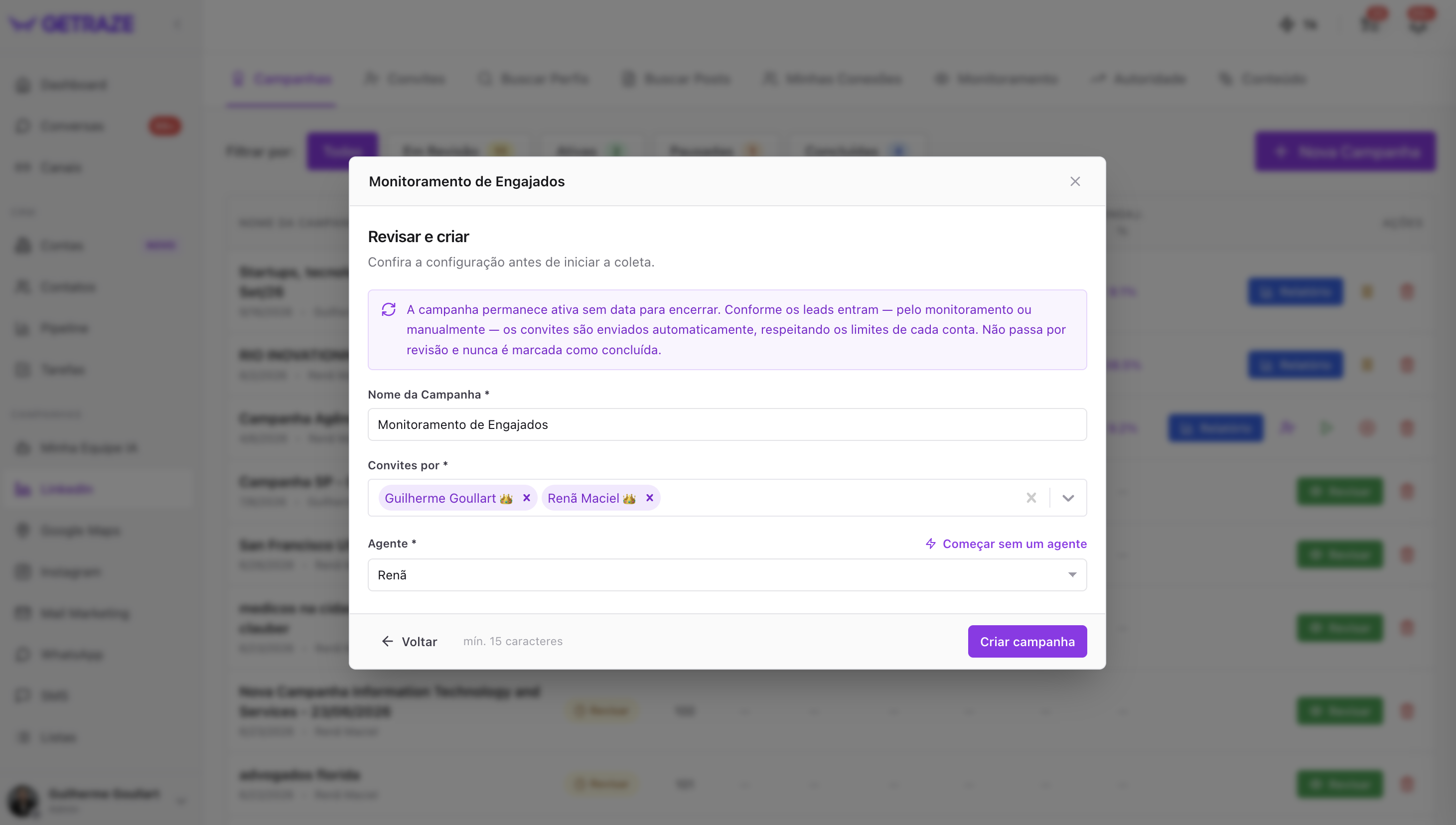
Antes de los campos, la propia pantalla resume cómo se comporta esta campaña:
🔄 La campaña permanece activa sin fecha de cierre. A medida que entran los leads — por el monitoreo o manualmente — las invitaciones se envían automáticamente, respetando los límites de cada cuenta. No pasa por revisión y nunca se marca como completada.
Completa:
- Nombre de la Campaña.
- Invitaciones por — las cuentas de LinkedIn que van a participar. Puedes seleccionar más de una.
- Agente — el agente de IA que actuará en esta campaña.
- Haz clic en Crear campaña. ¡Listo! ✅
💡 Al seleccionar más de una cuenta en Invitaciones por, las invitaciones se distribuyen por igual entre ellas, siempre respetando el límite de cada una.
Empezar sin un agente
Si todavía no tienes un agente listo, haz clic en ⚡ Empezar sin un agente, al lado del campo Agente. GetRaze arma en el momento un embudo simple — invitación + agradecimiento + distribución — y la campaña corre sin IA, creando un agente básico que puedes evolucionar después.
Es la misma ventana que se usa en la campaña Buscar personas nuevas: días de espera antes de descartar la invitación, mensaje previo a la invitación, mensaje de bienvenida tras la aceptación, destino del lead en el CRM, etiquetas y responsable. Los campos están detallados en Empezar sin un agente.
Cómo saber que funcionó
- La campaña aparece en la lista de Campañas con el nombre que definiste y el estado Activa continua — y permanece así, ya que nunca se marca como completada;
- A partir de ahí, está preparada para recibir leads que vienen del monitoreo o de búsquedas individuales — y ejecutarse automáticamente sobre cada uno.
Problemas comunes
Creé la campaña, pero no pasa nada
La Campaña continua no busca leads por sí sola — espera que se le relacionen leads. Verifica si tienes un Monitoreo activo apuntando a la campaña, o relaciona leads manualmente con búsquedas individuales o con la extensión de Chrome.
Próximos pasos
- Configura el Monitoreo para alimentar la campaña automáticamente;
- Instala la extensión de Chrome (tutorial próximamente) para relacionar leads mientras navegas en LinkedIn;
- Sigue la ejecución en el Informe de la campaña.